La funzione Out of stock serve a indicare, per un negozio specifico, quali articoli non sono disponibili alla vendita (per esempio al kiosk o in cassa). Non si crea una “scheda” separata: si sceglie il negozio e si aggiorna lo stato di ogni articolo con un interruttore.
Come arrivare alla pagina
- Accedi al backoffice.
- Nel menu laterale sinistro apri Vendite.
- Clicca Out of stock.
Prima cosa: seleziona il negozio
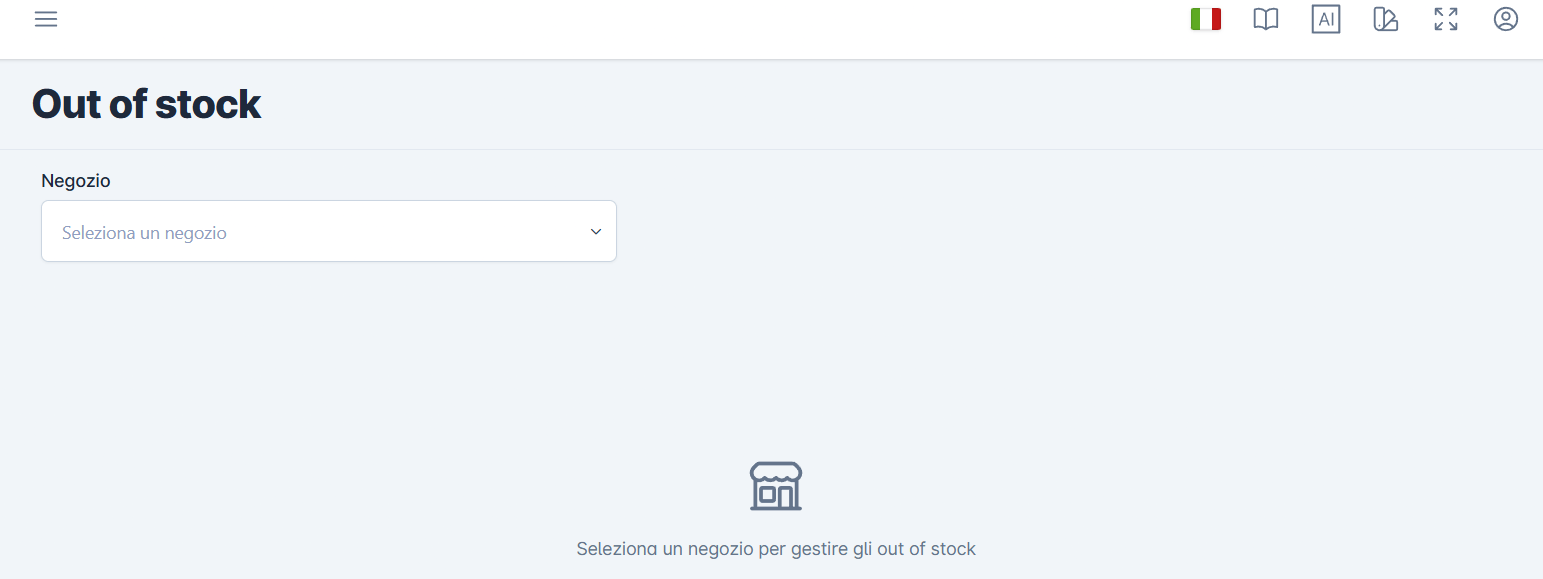
Appena entri nella pagina, il sistema chiede di scegliere il negozio su cui lavorare.
Schermata iniziale: seleziona un negozio
- Nel campo Negozio clicca Seleziona (oppure apri il selettore).
- Nella lista vedi i negozi disponibili, con:
- Codice (es.
BURGER_STORE_MI) - Nome (es.
Negozio Hamburger Milano)
- Codice (es.
- Clicca la riga del negozio desiderato.
Dopo la selezione compare l’elenco degli articoli di quel negozio.
Importante: lo stato out of stock è per negozio. Se cambi negozio, vedi (e modifichi) solo gli articoli di quello selezionato.
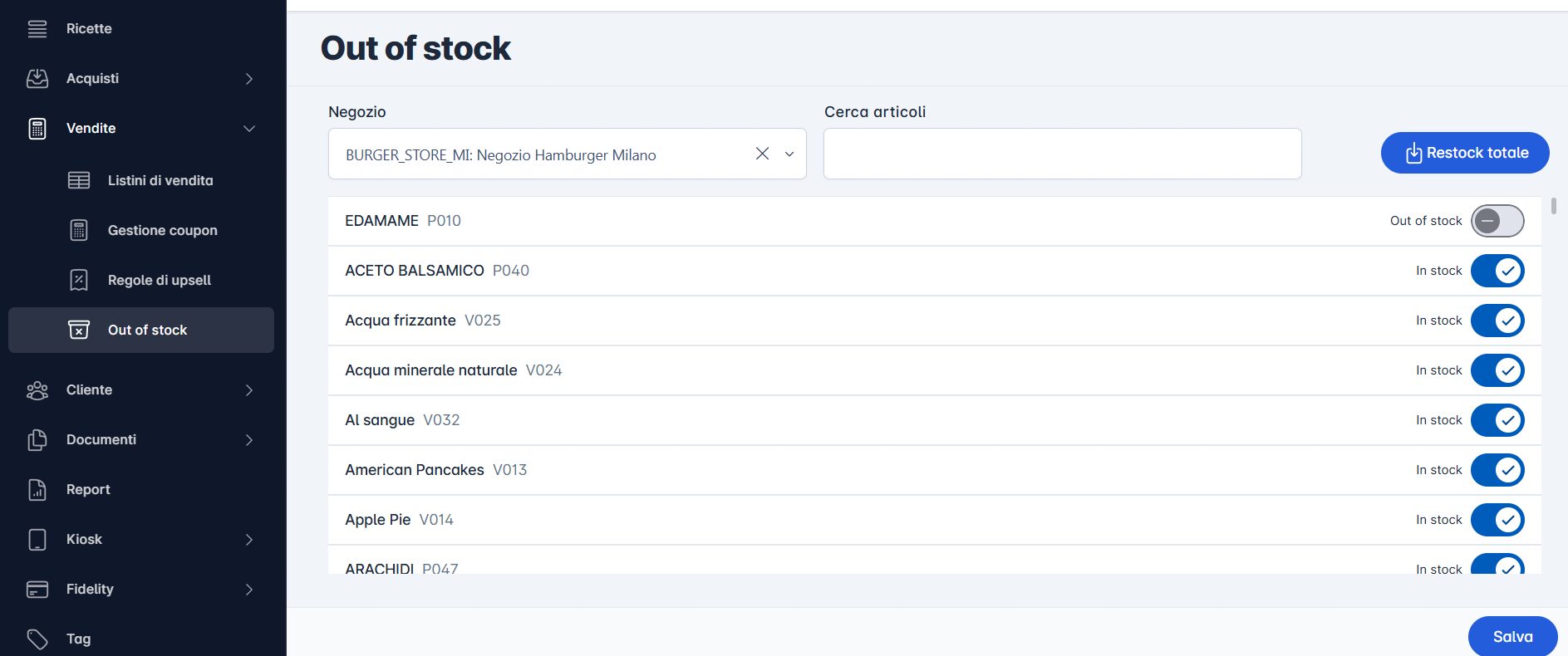
Cosa trovi nella pagina
| Elemento | A cosa serve |
|---|---|
| Negozio | Indica (e permette di cambiare) il punto vendita su cui stai lavorando. |
| Cerca articoli | Filtra l’elenco digitando parte del nome o del codice articolo. |
| Restock totale | Imposta tutti gli articoli del negozio come In stock (disponibili). Le modifiche vanno comunque salvate. |
| Lista articoli | Ogni riga mostra nome, codice e lo stato attuale. |
| Interruttore (toggle) | Cambia lo stato tra disponibile e esaurito. |
| Salva | Conferma e applica le modifiche. |
Come leggere ogni riga
Per ogni articolo vedi:
- Nome dell’articolo (es.
EDAMAME,Cheeseburger) - Codice articolo (es.
P010,V002) - Stato a destra:
- In stock (interruttore acceso, blu con spunta) → articolo disponibile
- Out of stock (interruttore spento, grigio) → articolo esaurito / non vendibile
Segnare un articolo come out of stock (creare / impostare)
Non c’è un pulsante “Crea”: per “mettere in out of stock” un articolo fai così.
- Seleziona il Negozio corretto.
- (Consigliato) Usa Cerca articoli per trovare subito il prodotto.
- Sulla riga dell’articolo, clicca l’interruttore finché compare Out of stock.
- Ripeti per altri articoli se serve.
- Clicca Salva in basso a destra.
Esempio pratico
- Seleziona il negozio (es. Negozio Hamburger Milano).
- Digita
Cheeseburgerin Cerca articoli. - Clicca l’interruttore: da In stock diventa Out of stock.
- Clicca Salva.
Da quel momento, per quel negozio, l’articolo risulta esaurito.
Modificare lo stato (rimettere in vendita o aggiornare)
Per modificare uno stato già impostato:
- Apri Vendite → Out of stock.
- Seleziona lo stesso Negozio.
- Trova l’articolo (anche con la ricerca).
- Clicca di nuovo l’interruttore:
- da Out of stock a In stock → torna disponibile
- da In stock a Out of stock → torna esaurito
- Clicca Salva.
Finché non premi Salva, le modifiche restano solo a schermo e non vengono applicate.
Restock totale (rimettere tutto disponibile)
Se molti articoli sono esauriti e vuoi ripristinare la disponibilità di tutti gli articoli del negozio selezionato:
- Controlla di essere sul Negozio giusto.
- Clicca Restock totale.
- Tutti gli interruttori passano a In stock.
- Clicca Salva per confermare.
Dopo Restock totale: tutti In stock
Nota: Restock totale agisce sull’intero elenco del negozio (non solo sui risultati della ricerca). Ricorda sempre di cliccare Salva.
Consigli operativi
- Lavora sempre sul negozio corretto prima di cambiare gli interruttori.
- Dopo ogni serie di modifiche, usa Salva.
- Per un solo articolo, la ricerca è più veloce dello scorrimento della lista.
- Usa Restock totale solo quando vuoi davvero ripristinare tutto il negozio.