Una raccolta punti è un programma (o campagna) di fidelizzazione: definisce codice, nome, brand di appartenenza, se è attiva e il periodo di validità in cui i clienti possono accumulare punti.
Come arrivare alla pagina
- Accedi al backoffice.
- Nel menu laterale sinistro apri Cliente.
- Clicca Raccolte punti.
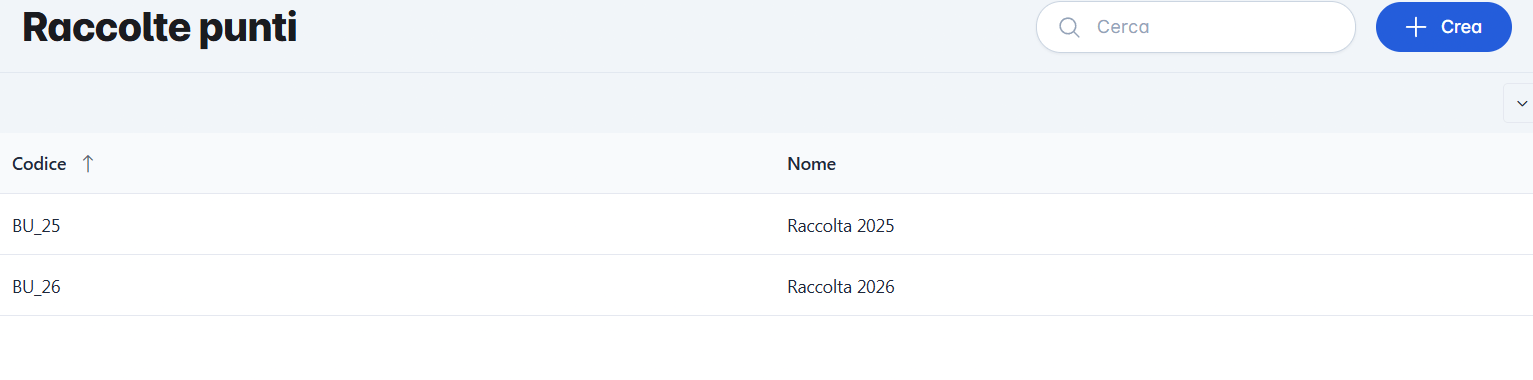
La lista delle raccolte punti
Dopo l’apertura vedi l’elenco delle raccolte punti già create.
Nella pagina trovi:
| Elemento | A cosa serve |
|---|---|
| Cerca | Filtra l’elenco digitando parte del codice o del nome. |
| + Crea | Apre il pannello per aggiungere una nuova raccolta punti. |
| Menu accanto a Crea (freccia) | Opzioni sulla lista: Esporta dati e Seleziona colonne. |
| Colonna Codice | Identificativo breve della raccolta. |
| Colonna Nome | Nome descrittivo della raccolta. |
| Paginazione in basso | Scegli quanti elementi vedere per pagina e cambia pagina. |
Esempi in elenco: codice BU_25 / nome Raccolta 2025; codice BU_26 / nome Raccolta 2026.
Per modificare una raccolta esistente: clicca sulla riga nella lista. Si apre il pannello di modifica a destra.
Creare una nuova raccolta punti
- Dalla lista clicca + Crea.
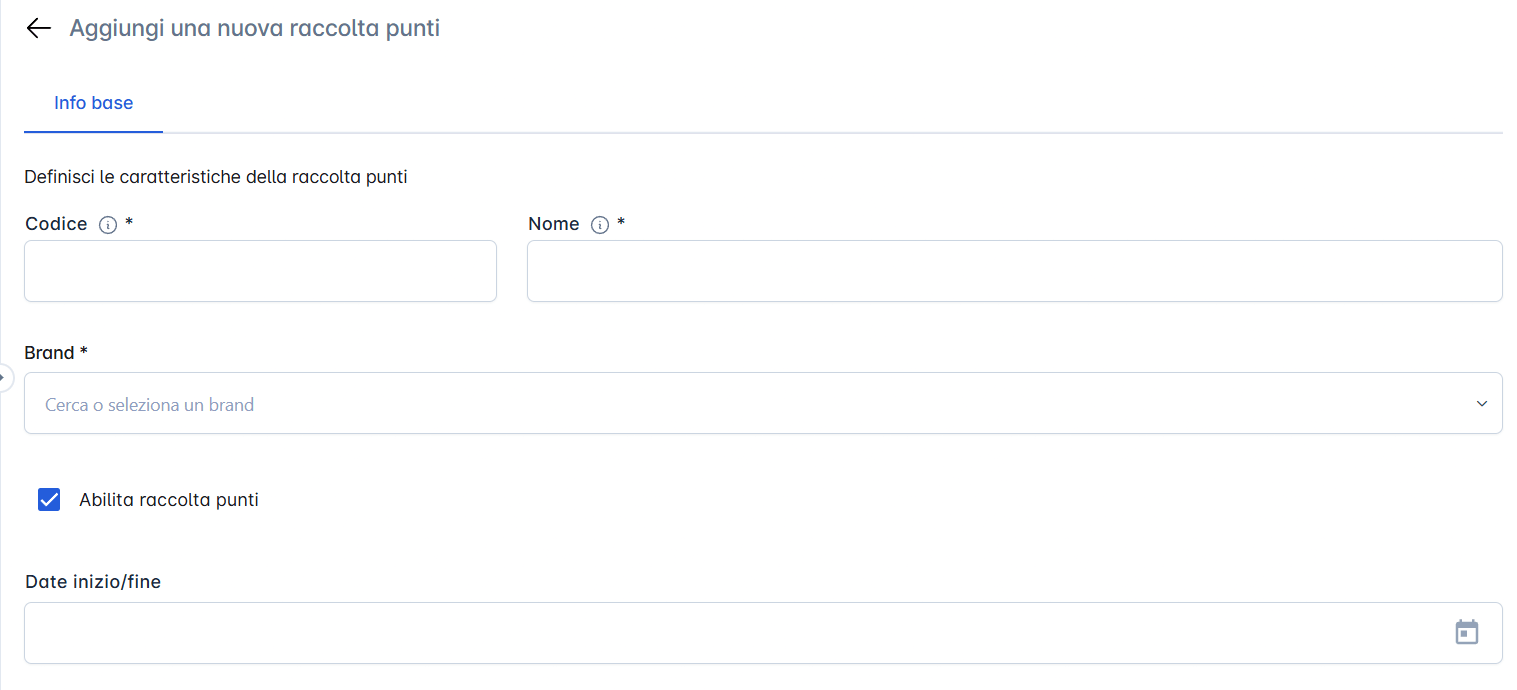
- A destra si apre il pannello Aggiungi una nuova raccolta punti, con la scheda Info base.
- Compila i campi obbligatori (contrassegnati con asterisco
*). - Imposta, se serve, l’attivazione e le date di validità.
- Clicca Salva.
- Se vuoi uscire senza salvare, clicca Annulla. Se ci sono modifiche non salvate, il sistema chiede conferma (Rimani / Esci).
Il pulsante Salva resta disabilitato finché mancano i campi obbligatori.
Scheda Info base — significato dei campi
Sotto il titolo della scheda compare il testo: Definisci le caratteristiche della raccolta punti.
| Campo | Obbligatorio | Significato |
|---|---|---|
| Codice | Sì | Codice univoco della raccolta (max 20 caratteri). Serve a riconoscerla in lista e nelle ricerche. Esempio: BU_25. |
| Nome | Sì | Nome descrittivo, più leggibile del codice (max 50 caratteri). Esempio: Raccolta 2025. |
| Brand | Sì | Brand a cui appartiene la raccolta. Puoi cercarlo o selezionarlo dall’elenco. Esempio: BURGER: Hamburger. |
| Abilita raccolta punti | No | Se spuntato, la raccolta è attiva. Se togli la spunta, resta salvata ma non viene considerata attiva. In creazione è di solito già selezionata. |
| Date inizio/fine | No | Periodo di validità della raccolta. Puoi digitare le date oppure aprirle dal calendario. |
Accanto a Codice e Nome c’è l’icona informativa: indica i limiti di lunghezza del testo (Fino a 20 caratteri / Fino a 50 caratteri).
 Come scegliere il Brand
- Nel campo Brand clicca Seleziona (o apri l’elenco).
- Compare una tabella con codice e nome dei brand disponibili.
- Puoi usare la ricerca Cerca o seleziona un brand.
- Clicca sulla riga del brand desiderato: il campo si compila (es.
DEMO: Default Brand).
Come impostare le date
- Clicca sul campo Date inizio/fine o sull’icona calendario.
- Si apre il calendario: scegli prima la data inizio, poi la data fine.
- Le date compaiono nel campo nel formato giorno/mese/anno (es.
01/09/2025 – 31/12/2026).
Se non imposti le date, la raccolta può essere comunque salvata (le date non sono obbligatorie), ma in pratica conviene definirle per sapere da quando a quando vale il programma.
Uscire senza salvare
Se clicchi Annulla (o tenti di chiudere) con modifiche non salvate, compare la finestra Modifica in corso:
- Rimani → resti nel pannello e non perdi i dati inseriti;
- Esci → chiudi il pannello e perdi le modifiche non salvate.
Conferma uscita senza salvare
Modificare una raccolta punti esistente
- Dalla lista, clicca sulla riga della raccolta (es.
BU_25/Raccolta 2025). - Si apre il pannello Modifica la raccolta punti, già compilato con i dati salvati.
- Aggiorna i campi necessari.
- Clicca Salva.
- Per chiudere senza salvare, clicca Annulla.
Nel pannello di modifica trovi anche:
| Pulsante | A cosa serve |
|---|---|
| Elimina | Rimuove la raccolta punti (usa con attenzione: di solito non si elimina una raccolta ancora usata dai clienti / dalle carte). |
| Salva | Conferma le modifiche. |
| Annulla | Chiude il pannello senza salvare. |
I campi sono gli stessi della creazione (scheda Info base).
Esempio di dati in modifica:
| Campo | Valore di esempio |
|---|---|
| Codice | BU_25 |
| Nome | Raccolta 2025 |
| Brand | BURGER: Hamburger |
| Abilita raccolta punti | attivo |
| Date inizio/fine | 01/09/2025 – 31/12/2026 |