• Home
  • Contattaci
  • Scopri treebyte
  • Videocorsi
  • Home
  • Contattaci
  • Scopri treebyte
  • Videocorsi
  • StockStore Cloud
    • Home
    • Impostazioni
    • Traduzioni
  • Anagrafiche Base
    • Come creare valute
    • Come creare aliquote
    • Come creare unità di misura
  • Account e Ruoli
    • Come creare ruoli
    • Come aggiungere nuovi operatori
  • Aziende, Negozi e Punti Cassa
    • Come aggiungere brand
    • Come aggiungere aziende
    • Come aggiungere nuovi negozi
    • Come aggiungere punti cassa
  • Categorie articoli
    • Gestione categorie
  • Articoli
    • Gestione articolo
    • Gestione gruppi varianti
    • Gestione sezione bundle
  • Ricette
    • Gestione ricette
  • Vendite
    • Gestione listini di vendita
    • Genera template coupon
    • Come creare regola di upsell
    • Out of Stock
  • Acquisti
    • Gestione fornitori
    • Gestione listini di acquisto
  • Documenti
    • Gestione documenti
    • Gestione causale
    • Gestione invii e ricezioni
  • Kiosk
    • Simulare un kiosk da PC
    • Gestione gruppi articoli
    • Gestione dei layout
  • Cliente
    • Come aggiungere nuovo cliente
    • Come creare i tipi carta
    • Come creare raccolte punti
    • Come aggiungere documenti e policy
  • Tag
    • Come creare dei tag
  • Fidelity
    • Come aggiungere contenuti marketing
    • Come aggiungere survey
  • CONFIGURAZIONE: Kiosk front end

Come aggiungere aziende

31 views 0

Aziende StockStore Cloud Wiki

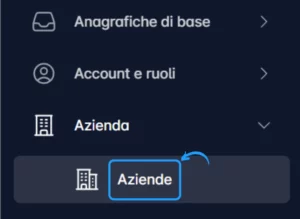
Effettua l’accesso utilizzando il tuo account operatore. Dal menu laterale, vai alla pagina “Aziende”, situata nella sezione “Azienda”.

Crea una nuova azienda

Pulsante creaClicca sul pulsante blu “Crea” in alto a destra per avviare la creazione di una nuova azienda. Per ulteriori dettagli, puoi consultare il video con le istruzioni riportato di seguito.

https://wiki.stockstore.cloud/wp-content/uploads/2024/11/StockStore-Cloud-Azienda.mp4


Riassunto del video:

Prima sezione – Info base

  • Codice: codice identificativo dell’azienda.
  • Nome: nome dell’azienda.
  • Indirizzo e contatti: specifica l’indirizzo e i dettagli di contatto (email, telefono).

Seconda sezione – Dati fiscali

  • Ragione sociale: inserisci la denominazione legale del negozio.
  • Codice fiscale: codice fiscale dell’attività.
  • Partita IVA: numero di Partita IVA associata.
  • Codice SDI: codice per la fatturazione elettronica.

Terza sezione – Destinazioni

  • Clicca su “+ Aggiungi” per definire gli indirizzi di destinazione associati all’azienda. Dopo eventuali modifiche, clicca su “Chiudi” per tornare alla schermata principale.

Cliccare su Salva per confermare.

Nota: La creazione di un’azienda è fondamentale poiché rappresenta il punto di collegamento con i negozi e la loro ragione sociale, consentendo una gestione strutturata e coerente delle informazioni aziendali.

Cancella un’azienda

Torna alla pagina “Aziende” per visualizzare l’elenco completo delle aziende create.
Seleziona l’azienda che desideri eliminare, clicca sul pulsante “Elimina” in basso a destra.
Conferma l’eliminazione per rimuovere definitivamente l’azienda dal sistema.

È stato utile?

Sì  No
Articoli correlati
  • Come creare raccolte punti
  • Come creare i tipi carta
  • Gestione categorie
  • Categorie articoli
  • Gestione invii e ricezioni
  • Gestione causale

Hai trovato ciò che cercavi? Contatta StockStore Cloud

Precedente
Come aggiungere brand
Successivo
Come aggiungere nuovi negozi
  • Copyright 2026 treebyte Srl. All Rights Reserved