Le ricette definiscono come è composto un prodotto (o un semilavorato): ingredienti, quantità, classificazioni e, in modifica, anche i costi. Una ricetta può usare articoli del magazzino e anche altre ricette (per esempio una salsa dentro un panino).
Come arrivare alla pagina
- Accedi al backoffice.
- Nel menu laterale sinistro clicca Ricette (vicino ad Articoli).
La lista delle ricette
Dopo l’apertura vedi l’elenco di tutte le ricette già create.
Nella pagina trovi:
| Elemento | A cosa serve |
|---|---|
| Cerca | Filtra l’elenco digitando parte del codice o del nome. |
| Icona filtri | Apre i filtri avanzati. |
| + Crea | Apre il pannello per aggiungere una nuova ricetta. |
| Colonna Codice | Identificativo della ricetta. |
| Colonna Nome | Nome della ricetta. |
| Paginazione in basso | Scegli quanti elementi vedere per pagina e cambia pagina. |
Per modificare una ricetta esistente: clicca sulla riga nella lista. Si apre il pannello Modifica una ricetta, già compilato con i dati salvati.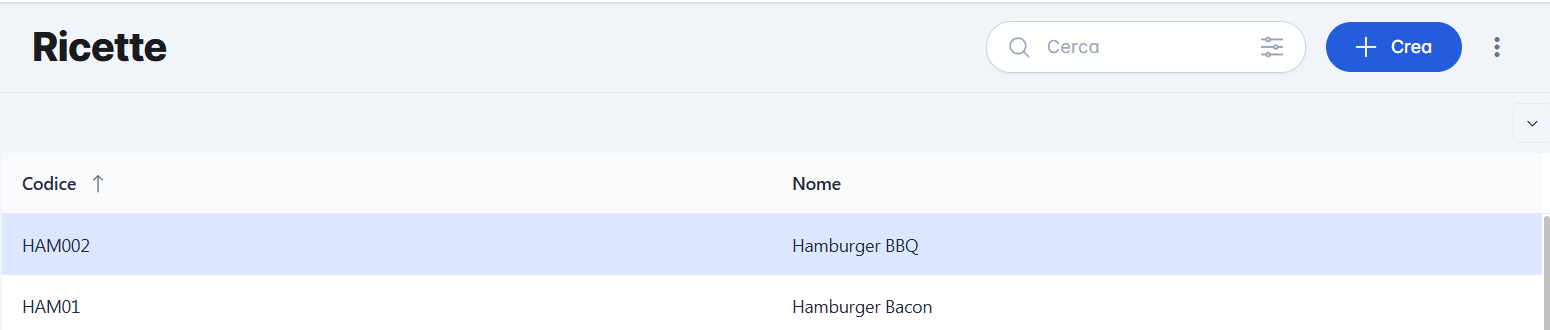
Creare una nuova ricetta
- Dalla lista clicca + Crea.
- A destra si apre il pannello Aggiungi una nuova ricetta, con tre schede:
- Info base
- Classificazioni
- Ingredienti
- Compila almeno i campi obbligatori in Info base (Codice e Nome).
- (Consigliato) Aggiungi gli ingredienti nella scheda Ingredienti.
- (Opzionale) Imposta le classificazioni.
- Clicca Salva.
- Se vuoi uscire senza salvare, clicca Annulla. Se ci sono modifiche non salvate, il sistema chiede conferma (Rimani / Esci).
Il pulsante Salva resta disabilitato finché mancano i campi obbligatori (contrassegnati con asterisco *) o se una riga ingredienti non è ancora completa (compare un triangolo di avviso).
Scheda Info base
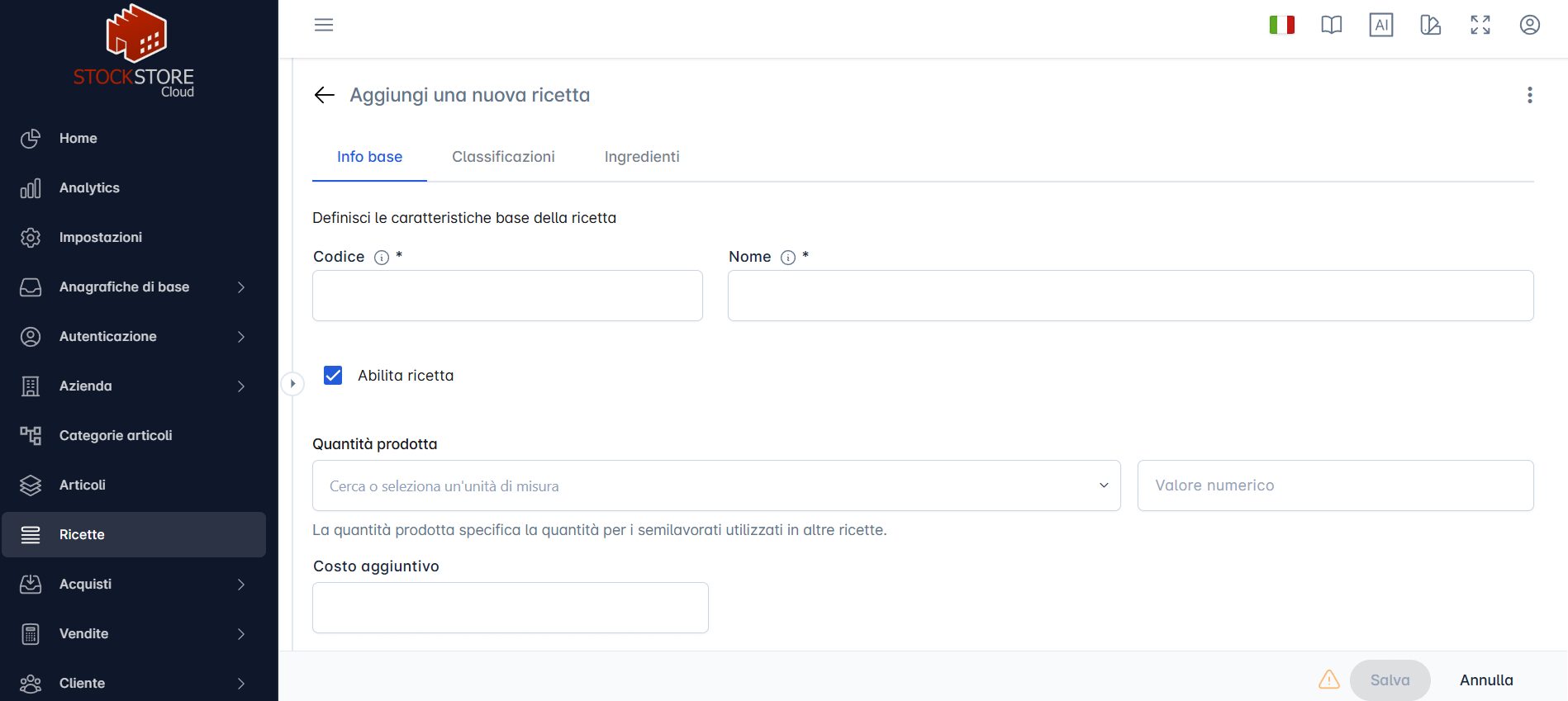
Qui definisci i dati generali della ricetta.
| Campo | Obbligatorio | Significato |
|---|---|---|
| Codice | Sì | Codice univoco della ricetta. Serve a riconoscerla in lista e nelle ricerche. |
| Nome | Sì | Nome della ricetta (es. Hamburger BBQ). |
| Abilita ricetta | No | Se spuntato, la ricetta è attiva. Se togli la spunta, resta salvata ma non viene considerata attiva. |
| Quantità prodotta | No | Unità di misura + valore numerico. Indica quanto produce la ricetta. È utile soprattutto per i semilavorati usati in altre ricette (come spiega il testo sotto il campo). |
| Costo aggiuntivo | No | Costo extra da aggiungere al costo degli ingredienti (lavorazione, packaging, ecc.). |
In modifica compare anche la sezione Aggiornamenti (apribile): può mostrare informazioni sugli ultimi aggiornamenti della ricetta.
Scheda Classificazioni
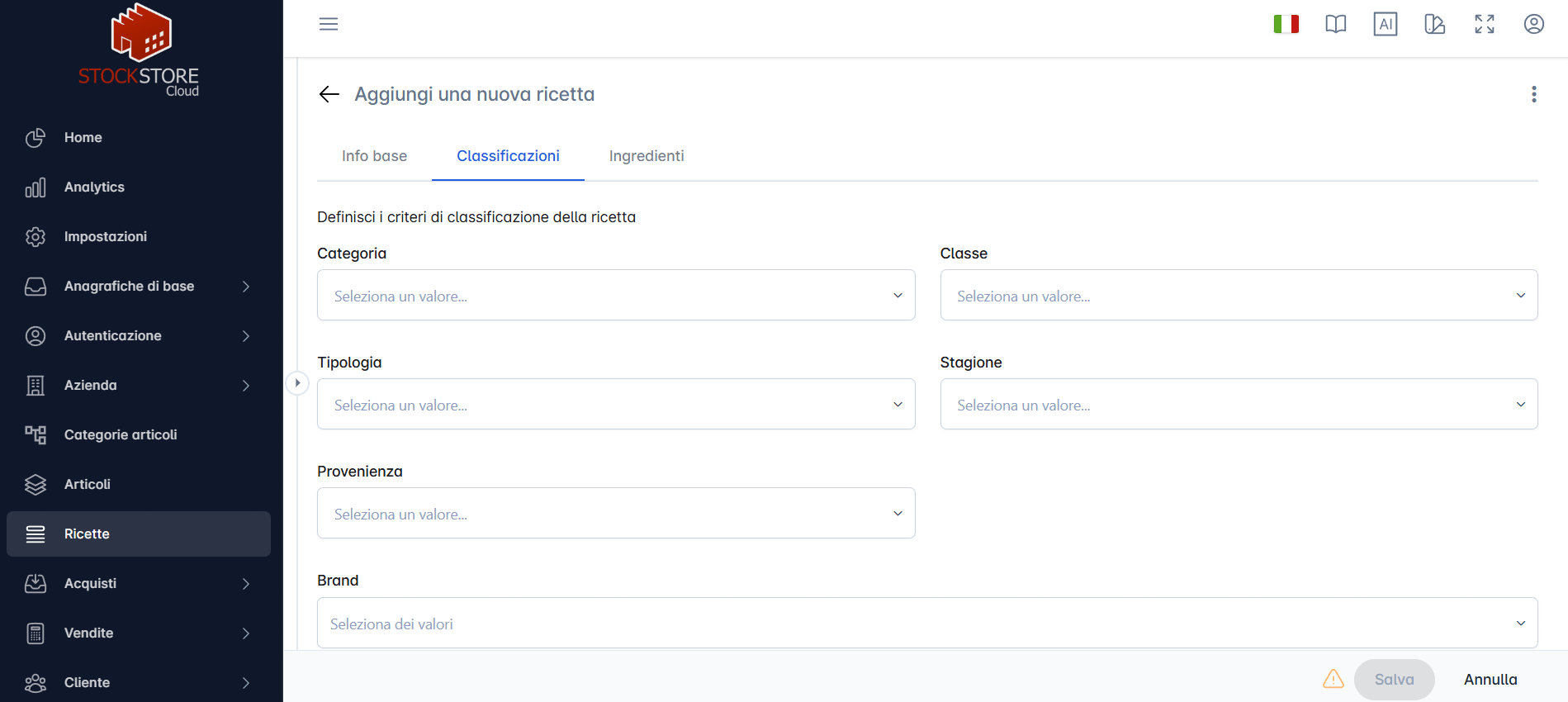
Qui organizzi la ricetta con criteri di classificazione (opzionali).
| Campo | Significato |
|---|---|
| Categoria | Raggruppamento principale (es. Panini). |
| Classe | Ulteriore livello di classificazione. |
| Tipologia | Tipo di ricetta / prodotto. |
| Stagione | Eventuale legame stagionale. |
| Provenienza | Origine o provenienza associata. |
| Brand | Brand collegati alla ricetta (puoi selezionarne più di uno). |
Esempio in modifica (Hamburger BBQ): categoria 10: Panini, brand BURGER: Hamburger.
Scheda Ingredienti
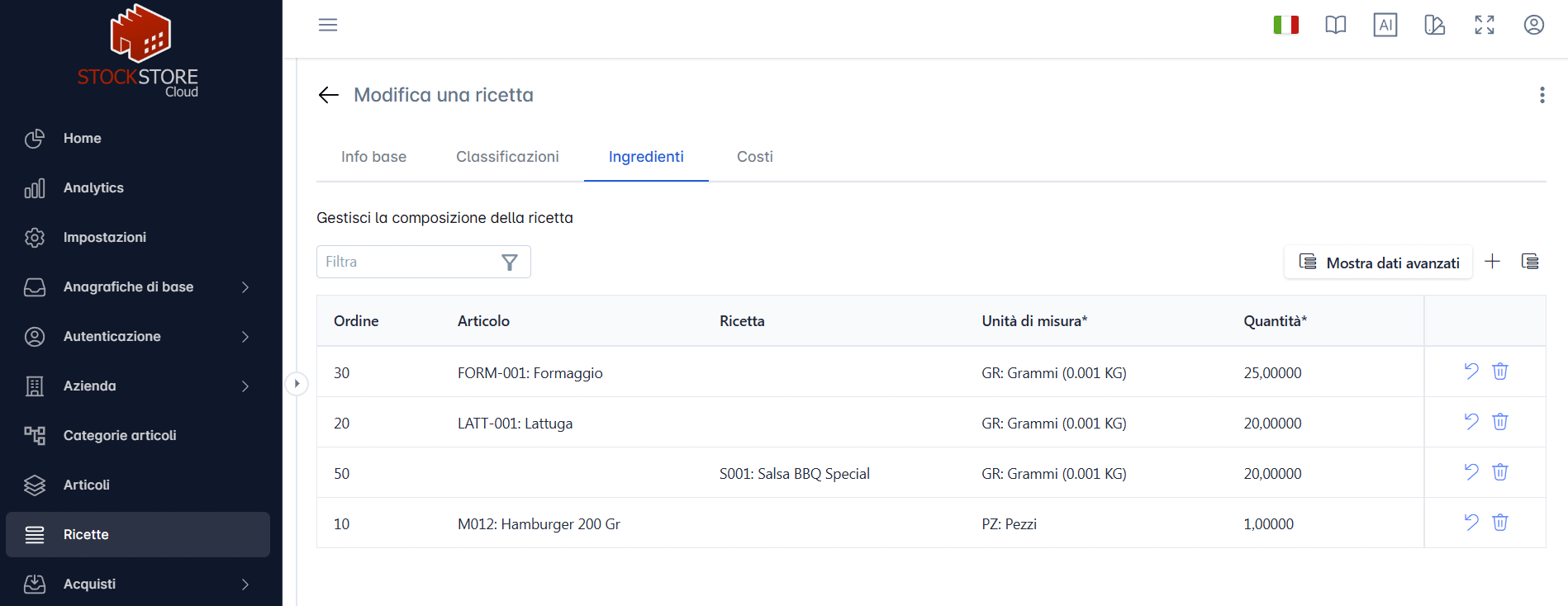
Qui gestisci la composizione della ricetta: cosa entra e in che quantità.
Come aggiungere un ingrediente
- Apri la scheda Ingredienti.
- Clicca il pulsante + (Aggiungi una riga).
- Compila la riga (articolo oppure ricetta, unità di misura e quantità).
- Ripeti per ogni componente.
- Per annullare le modifiche sulla riga usa Annulla; per togliere la riga usa Elimina (icona cestino).
Strumenti della griglia
| Elemento | A cosa serve |
|---|---|
| Filtra | Cerca tra le righe già presenti. |
| Mostra dati avanzati / Mostra dati base | Alterna la vista semplice e quella con colonne extra. |
| + | Aggiunge una nuova riga. |
| Selezione colonne | Scegli quali colonne vedere. |
Colonne in vista base
| Colonna | Obbligatorio | Significato |
|---|---|---|
| Ordine | No | Ordine di visualizzazione / sequenza dell’ingrediente (es. 10, 20, 30). |
| Articolo | Condizionale | Articolo di magazzino usato come ingrediente (es. FORM-001: Formaggio). Di solito usi Articolo oppure Ricetta, non entrambi. |
| Ricetta | Condizionale | Un’altra ricetta usata come componente (es. S001: Salsa BBQ Special). Utile per i semilavorati. |
| Unità di misura | Sì | Unità in cui indichi la quantità. Puoi selezionare tutte le unità di misura e i relativi fattori di conversione abilitati per l’articolo selezionato. Se l’articolo ha unità di misura base KG o LT, vengono proposte in automatico anche le unità di porzionamento standard (es. GR e ML). |
| Quantità | Sì | Quanto ne serve per questa ricetta. |
Esempio di ricetta già compilata (Hamburger BBQ): hamburger, formaggio, lattuga e salsa BBQ (a sua volta una ricetta).
Colonne in vista avanzata
Cliccando Mostra dati avanzati compaiono anche:
| Colonna | Significato |
|---|---|
| Unità di riferimento | Unità di riferimento collegata all’ingrediente. |
| Scarto di produzione | Quantità di scarto prevista in produzione. |
| Scarto in %? | Indica se lo scarto è espresso in percentuale. |
| Quantità netta | Quantità al netto dello scarto. |
| Non scaricabile | Se attivo, l’ingrediente non viene scaricato dal magazzino. |
| TMC | Termine minimo di conservazione / durata collegata (se gestita). |
| Note | Note libere sulla riga. |
Scheda Costi
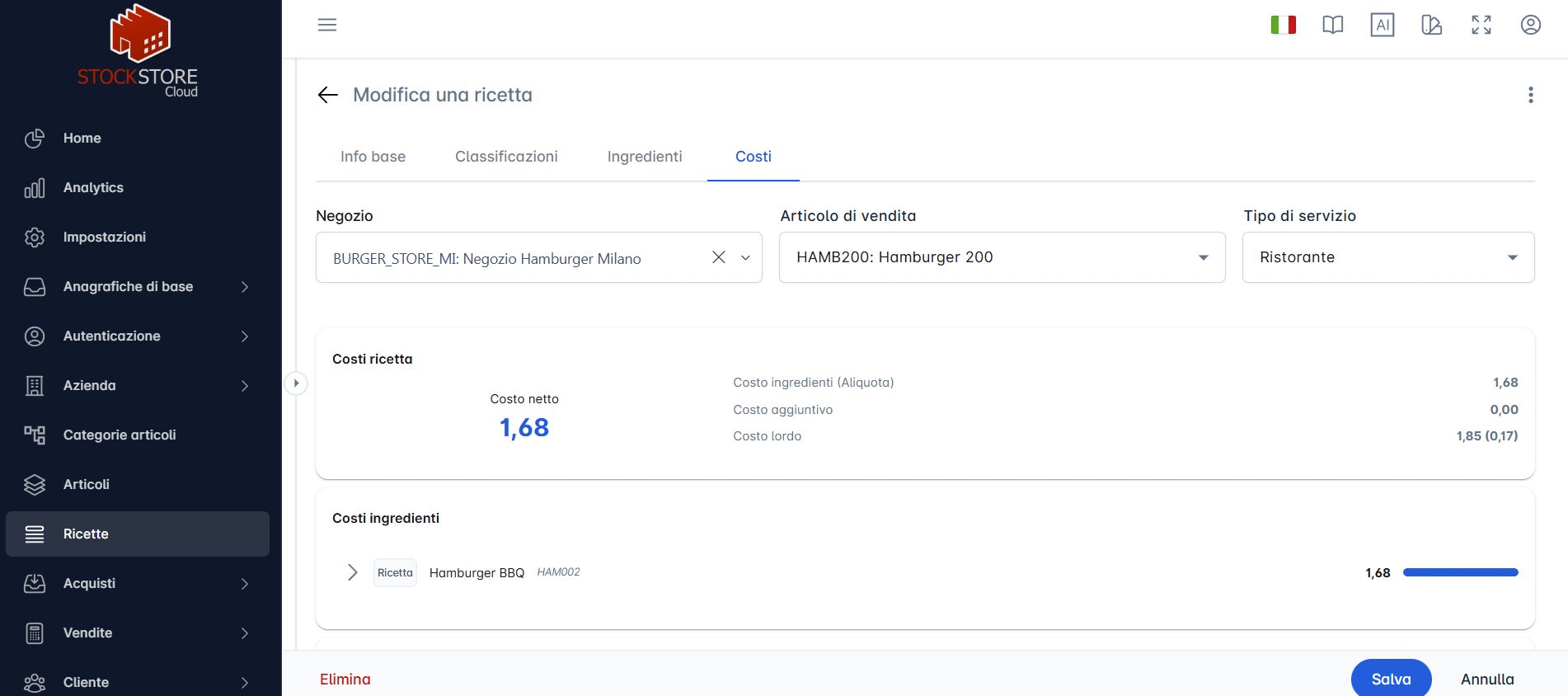
Quando apri una ricetta già salvata compare anche la scheda Costi. Serve a vedere quanto costa la ricetta e come si confronta con il prezzo di vendita.
Filtri in alto
| Campo | Significato |
|---|---|
| Negozio | Punto vendita per cui calcolare i costi (es. Negozio Hamburger Milano). |
| Articolo di vendita | Articolo venduto collegato alla ricetta (es. HAMB200: Hamburger 200). |
| Tipo di servizio | Contesto di servizio (es. Ristorante). |
Cosa vedi nella pagina
| Sezione | Significato |
|---|---|
| Costo netto | Costo della ricetta al netto. |
| Costo ingredienti | Somma dei costi degli ingredienti (con aliquota). |
| Costo aggiuntivo | Eventuale costo extra impostato in Info base. |
| Costo lordo | Costo comprensivo di IVA (con dettaglio dell’importo IVA). |
| Costi ingredienti | Dettaglio / ripartizione del costo. |
| Articolo di vendita collegato | Prezzo netto, articolo e listino usati per il confronto. |
| Markup | Quanto il prezzo di vendita supera il costo (in %). |
| Margine | Quota del prezzo che resta dopo i costi (in %). |
| Food cost | Incidenza del costo sul prezzo di vendita (in %). |
Questi valori sono di consultazione: servono a capire se la ricetta è sostenibile rispetto al prezzo di vendita.
Modificare una ricetta
- Apri Ricette.
- Nella lista cerca la ricetta (campo Cerca se serve).
- Clicca sulla riga.
- Nel pannello Modifica una ricetta aggiorna Info base, Classificazioni, Ingredienti o consulta Costi.
- Clicca Salva.
Per chiudere senza salvare: Annulla, poi conferma Esci se richiesto.
Eliminare una ricetta
In modifica, in basso a sinistra trovi Elimina: rimuove la ricetta (usa questa azione solo se sei sicuro).
Promemoria utili
- I campi con asterisco (*) sono obbligatori: senza di essi non puoi salvare.
- In creazione servono almeno Codice e Nome.
- Ogni riga ingredienti richiede unità di misura e quantità, più un articolo oppure una ricetta.
- Nell’unità di misura del dettaglio puoi scegliere solo le unità (e i fattori di conversione) abilitati per l’articolo; con base KG / LT vengono proposte anche GR / ML.
- Puoi annidare ricette: una ricetta può contenere un’altra ricetta (semilavorato).
- Quantità prodotta è particolarmente utile se la ricetta è un semilavorato usato dentro altre ricette.
- La scheda Costi compare in modifica e dipende da negozio, articolo di vendita e tipo di servizio selezionati.
- Se esci con modifiche non salvate, compare l’avviso Modifica in corso (Rimani / Esci).