I fornitori sono le anagrafiche delle aziende da cui acquisti merce o servizi. Ogni fornitore ha dati di base (codice, nome, contatti), eventuali dati fiscali, destinazioni aggiuntive e, se serve, regole per l’invio automatico di report (email o SFTP).
Come arrivare alla pagina
- Accedi al backoffice.
- Nel menu laterale sinistro apri Acquisti.
- Clicca Fornitori.
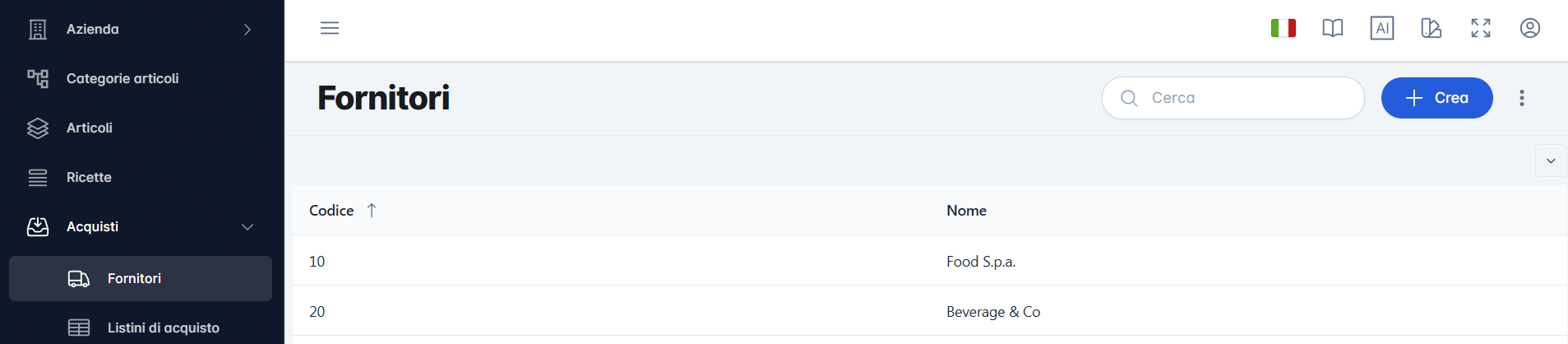
La lista dei fornitori
Dopo l’apertura vedi l’elenco di tutti i fornitori già creati.
Nella pagina trovi:
| Elemento | A cosa serve |
|---|---|
| Cerca | Filtra l’elenco digitando parte del codice o del nome. |
| + Crea | Apre il pannello per aggiungere un nuovo fornitore. |
| Colonna Codice | Identificativo del fornitore. |
| Colonna Nome | Nome del fornitore. |
| Paginazione in basso | Scegli quanti elementi vedere per pagina e cambia pagina. |
Per modificare un fornitore esistente: clicca sulla riga nella lista. Si apre il pannello Modifica fornitore, già compilato con i dati salvati.
Creare un nuovo fornitore
- Dalla lista clicca + Crea.
- A destra si apre il pannello Aggiungi un nuovo fornitore, con quattro schede:
- Info base
- Dati fiscali
- Destinazioni
- Report
- Compila almeno i campi obbligatori in Info base (Codice e Nome).
- (Consigliato) Aggiungi indirizzo e contatti nella sezione Indirizzo.
- (Opzionale) Compila dati fiscali, destinazioni e invii report.
- Clicca Salva.
- Se vuoi uscire senza salvare, clicca Annulla. Se ci sono modifiche non salvate, il sistema chiede conferma (Rimani / Esci).
Il pulsante Salva resta disabilitato finché mancano i campi obbligatori (contrassegnati con asterisco *).
Scheda Info base
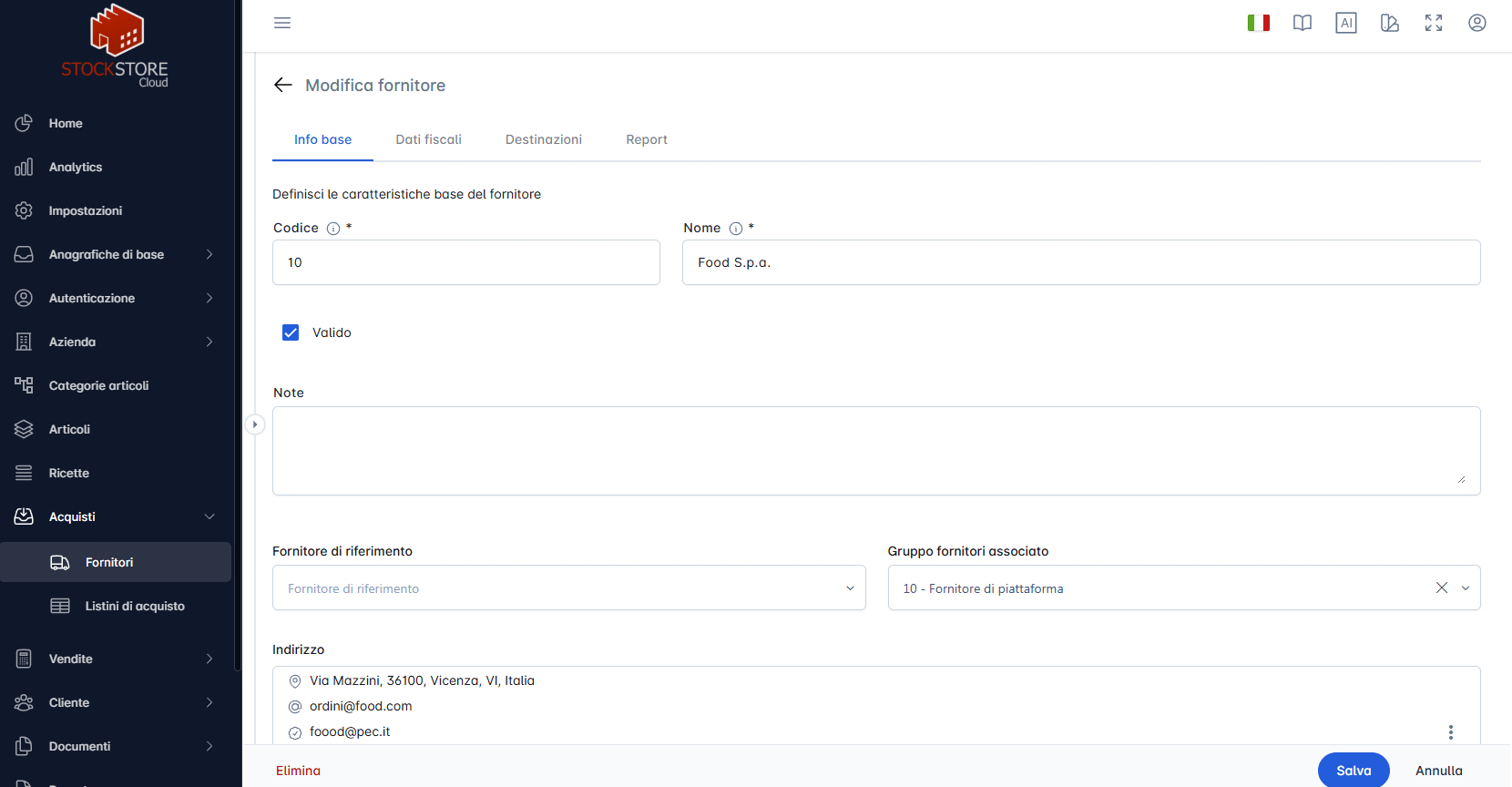
Qui definisci i dati generali del fornitore.
| Campo | Obbligatorio | Significato |
|---|---|---|
| Codice | Sì | Codice univoco del fornitore. Serve a riconoscerlo in lista e nelle ricerche. |
| Nome | Sì | Nome con cui il fornitore compare in elenco (es. Food S.p.a.). |
| Valido | No | Se spuntato, il fornitore è attivo. Se togli la spunta, resta salvato ma non viene considerato attivo. |
| Note | No | Annotazioni libere (promemoria, indicazioni interne, ecc.). |
| Fornitore di riferimento | No | Eventuale collegamento a un altro fornitore “principale” di riferimento. |
| Gruppo fornitori associato | No | Gruppo a cui appartiene il fornitore (es. Fornitore di piattaforma). Utile per organizzarli. |
Indirizzo e contatti
Nella stessa scheda c’è la sezione Indirizzo.
- Se non hai ancora inserito nulla, compare Nessun indirizzo o contatto impostato.
- Clicca il pulsante + per aggiungere indirizzo e contatti (via, CAP, città, provincia, stato, email, PEC, telefoni, sito web).
In modifica, se i dati ci sono, vedi un riepilogo (indirizzo, email, PEC, telefono, sito). Cliccando i tre puntini sulla scheda indirizzo puoi gestirlo.
Dopo un’aggiornamento o modifica dei dati, compare anche la sezione Aggiornamenti (apribile): mostra chi ha creato e aggiornato il fornitore e in che data (es. Creato il … da … / Aggiornato il … da …).
In basso, in modifica, trovi anche Elimina (rimuove il fornitore), oltre a Salva e Annulla.
Scheda Dati fiscali
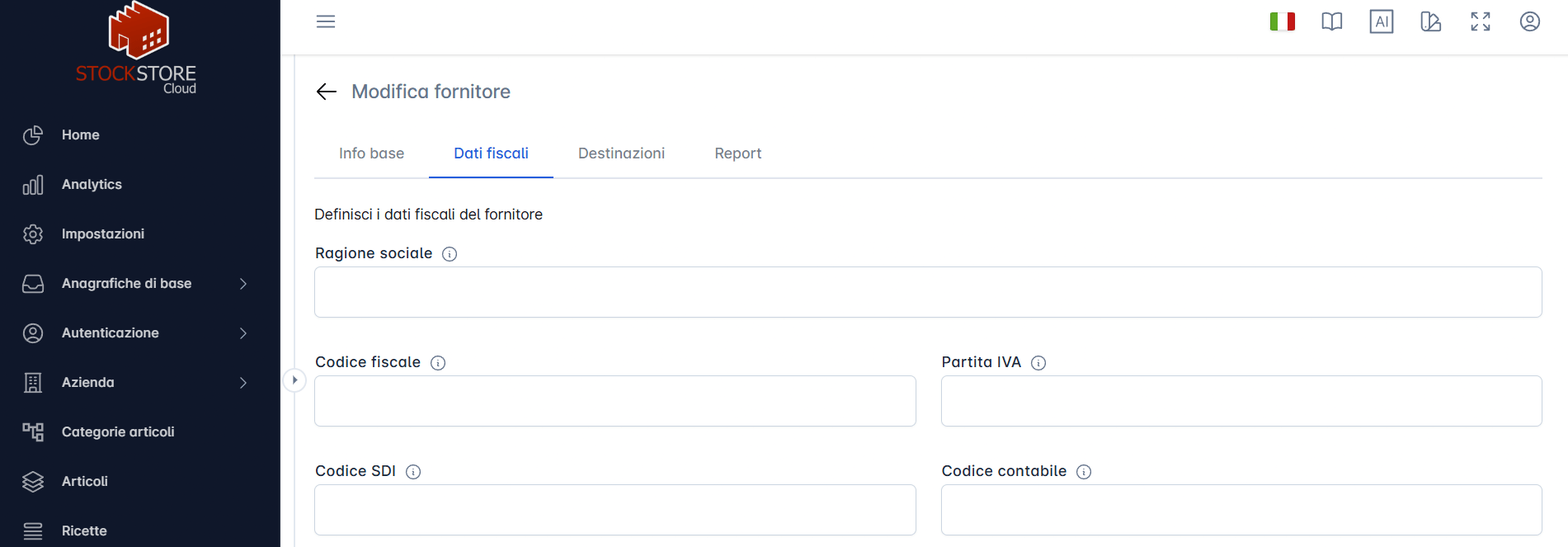
Qui inserisci i dati anagrafici/fiscali del fornitore (tutti opzionali, ma utili per fatturazione e contabilità).
| Campo | Significato |
|---|---|
| Ragione sociale | Nome legale completo dell’azienda fornitrice. |
| Codice fiscale | Codice fiscale del fornitore. |
| Partita IVA | Partita IVA del fornitore. |
| Codice SDI | Codice per la fatturazione elettronica (Sistema di Interscambio). |
| Codice contabile | Codice usato per collegare il fornitore alla contabilità. |
Scheda Destinazioni
Qui gestisci eventuali destinazioni aggiuntive del fornitore (sedi, magazzini, punti di contatto diversi dall’indirizzo principale di Info base).
Se non ci sono destinazioni, compare Non esiste alcun indirizzo.
Come aggiungere una destinazione
- Apri la scheda Destinazioni.
- Clicca + Aggiungi.
- Compila i campi della destinazione.
- Ripeti se servono più sedi/contatti.
- Per chiudere il form della destinazione usa Chiudi (poi salva il fornitore con Salva).
| Campo | Significato |
|---|---|
| Nome | Nome della destinazione (es. Sede principale, Magazzino Nord). |
| Via | Indirizzo stradale. |
| CAP/codice postale | CAP o codice postale. |
| Città | Città. |
| Provincia | Provincia (sigla o nome). |
| Stato | Paese (cerca o seleziona dall’elenco). |
| Indirizzo email | Email di contatto per questa destinazione. |
| Indirizzo email certificato (PEC) | PEC della destinazione. |
| Numero di telefono (a) | Primo numero di telefono. |
| Numero di telefono (b) | Secondo numero di telefono (opzionale). |
| Sito web | Sito web collegato alla destinazione. |
Nota: l’indirizzo in Info base e le Destinazioni sono cose diverse. Puoi avere contatti in Info base anche se Destinazioni è ancora vuota.
Scheda Report
Qui configuri gli invii automatici di report verso il fornitore (documenti/ordini, ecc.).
La tabella mostra le regole già configurate, con colonne tipiche: Causale, Report, Negozio, Formato, Controllo pre-invio, Indirizzo email, Host SFTP.
Se non c’è nulla, compare Nessun invio configurato.
Come aggiungere un invio
- Clicca + Aggiungi invio.
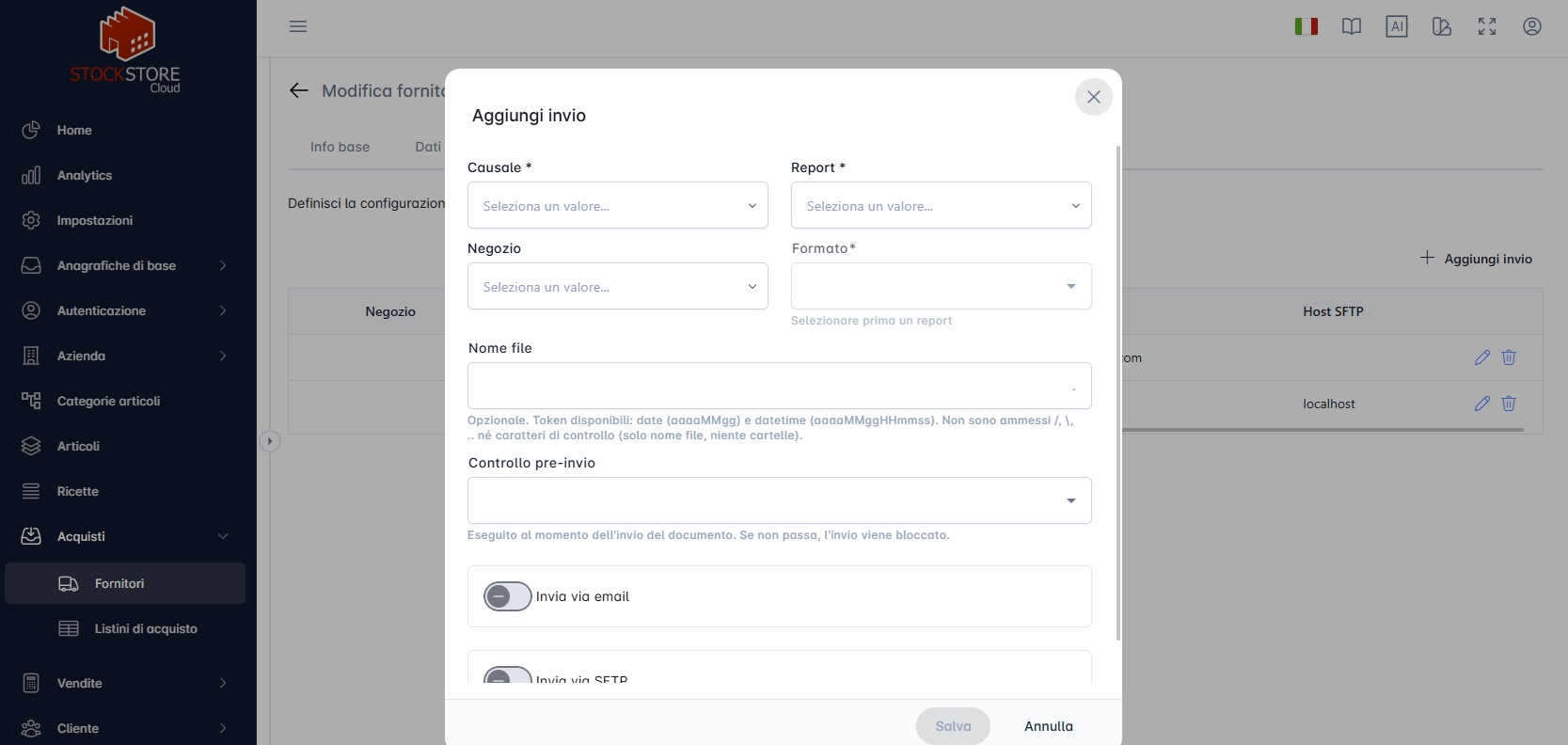
- Si apre la finestra Aggiungi invio.
- Compila almeno i campi obbligatori.
- Attiva email e/o SFTP se serve.
- Clicca Salva nella finestra (poi Salva anche sul fornitore).
| Campo | Obbligatorio | Significato |
|---|---|---|
| Causale | Sì | Motivo / tipo di documento che fa scattare l’invio (es. causale ordine). |
| Report | Sì | Quale report/documento generare e inviare. |
| Negozio | No | Eventuale filtro per un negozio specifico. |
| Formato | Sì* | Formato del file (es. pdf, txt). Diventa selezionabile dopo aver scelto il report (“Selezionare prima un report”). |
| Nome file | No | Nome del file generato. Puoi usare token: date (aaaaMMgg) e datetime (aaaaMMggHHmmss). Non usare /, \, .. (solo nome file, non cartelle). |
| Controllo pre-invio | No | Controllo eseguito al momento dell’invio. Se non passa, l’invio viene bloccato (es. Documento confermato). |
| Invia via email | No | Se attivo, abilita l’invio per email. |
| Indirizzo email | Sì (se email attiva) | Destinatario dell’invio via email. |
| Invia via SFTP | No | Se attivo, abilita il caricamento su server SFTP. |
| Host SFTP | Sì (se SFTP attivo) | Indirizzo del server SFTP. |
| Porta | Sì (se SFTP attivo) | Porta del server (di solito 22). |
| Utente | Sì (se SFTP attivo) | Nome utente SFTP. |
| Password | Sì (se SFTP attivo) | Password SFTP. |
| Percorso remoto | Sì (se SFTP attivo) | Cartella remota dove depositare il file. |
In modifica, le regole già salvate compaiono in elenco: puoi selezionare Modifica invio o Elimina invio su ciascuna riga.
Modificare un fornitore
- Nella lista clicca la riga del fornitore.
- Si apre Modifica fornitore (stesse quattro schede della creazione).
- Aggiorna i campi necessari.
- Clicca Salva.
- Per chiudere senza salvare: Annulla (con conferma Rimani / Esci se ci sono modifiche).
- Per rimuovere del tutto il fornitore: Elimina (in basso a sinistra nel pannello di modifica).
Riepilogo rapido
| Cosa vuoi fare | Dove |
|---|---|
| Nuovo fornitore | + Crea → almeno Codice e Nome → Salva |
| Cambiare nome / codice / contatti | Apri la riga → Info base |
| Partita IVA / SDI / contabilità | Scheda Dati fiscali |
| Sedi o contatti aggiuntivi | Scheda Destinazioni → + Aggiungi |
| Invio automatico documenti | Scheda Report → + Aggiungi invio |
| Disattivare senza cancellare | In Info base togli la spunta Valido |
| Cancellare il fornitore | In modifica → Elimina |