La Gestione documenti è la sezione in cui registri e controlli tutti i movimenti gestionali: carichi da fornitore, ordini, fatture, inventari, trasferimenti tra magazzini e altro ancora. Ogni documento ha un tipo (chiamato causale) che ne definisce il significato e i campi da compilare.
Come arrivare alla pagina
- Accedi al backoffice.
- Nel menu laterale sinistro apri Documenti.
- Clicca Gestione documenti.
La lista dei documenti
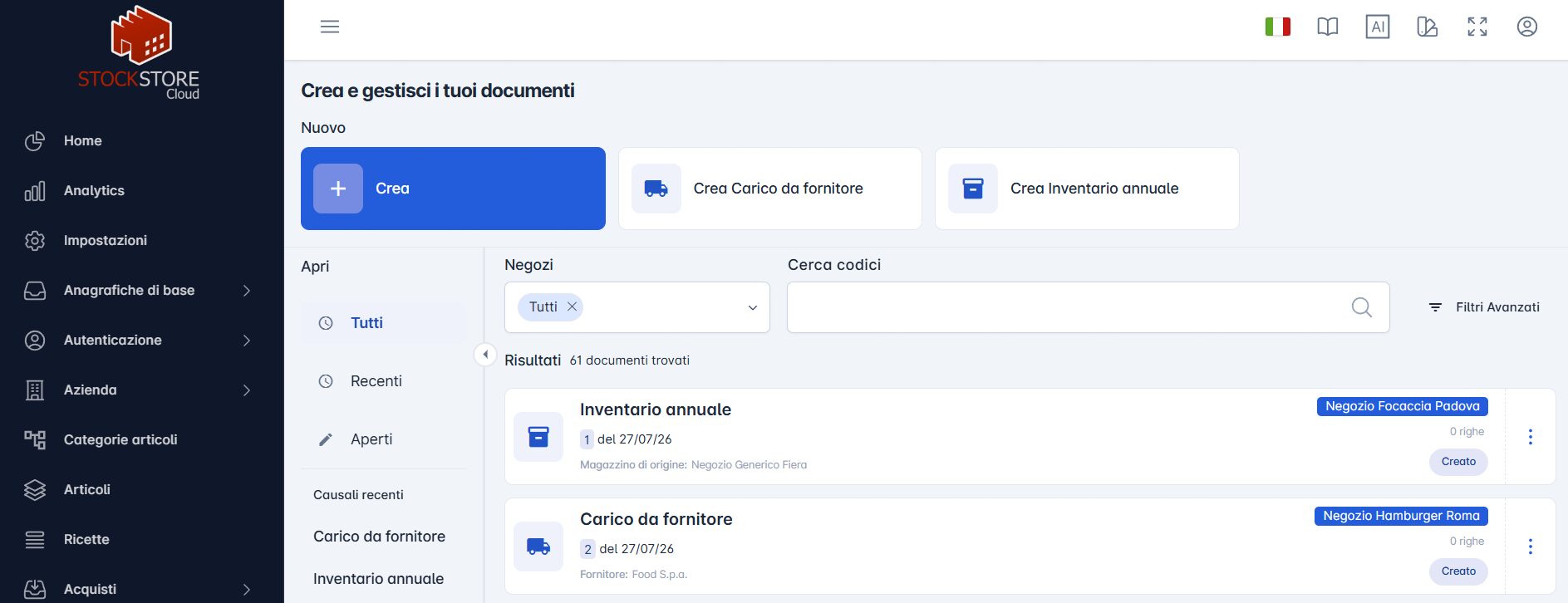
Dopo l’apertura vedi l’elenco dei documenti già creati.
Cosa trovi nella pagina
In alto — creazione rapida
- + Crea: avvia la procedura guidata per creare un nuovo documento di qualsiasi tipo.
- Crea Carico da fornitore: scorciatoia per creare direttamente un carico merce da fornitore.
Barra laterale sinistra — filtri rapidi
| Voce | Significato |
|---|---|
| Tutti | Mostra tutti i documenti. |
| Recenti | Mostra i documenti consultati di recente. |
| Aperti | Mostra i documenti ancora in lavorazione (non conclusi). |
| Causali recenti | Scorciatoie verso i tipi di documento usati più spesso (es. Carico da fornitore). |
Barra dei filtri
| Elemento | Significato |
|---|---|
| Negozi | Filtra i documenti per negozio/magazzino. Puoi selezionare uno o più punti vendita. |
| Cerca codici | Cerca per codice interno del documento o per codice esterno (es. numero bolla/fattura del fornitore). |
| Filtri Avanzati | Apre un pannello con filtri aggiuntivi (vedi sotto). |
Ogni riga dell’elenco mostra
- il tipo di documento (es. Carico da fornitore, Ordine a fornitore);
- il numero e la data del documento;
- il negozio di riferimento;
- eventuali informazioni su magazzino, fornitore o cliente;
- il numero di righe inserite;
- lo stato attuale (es. Creato, Confermato e concluso).
Per aprire e modificare un documento: clicca sulla riga corrispondente.
Filtri avanzati
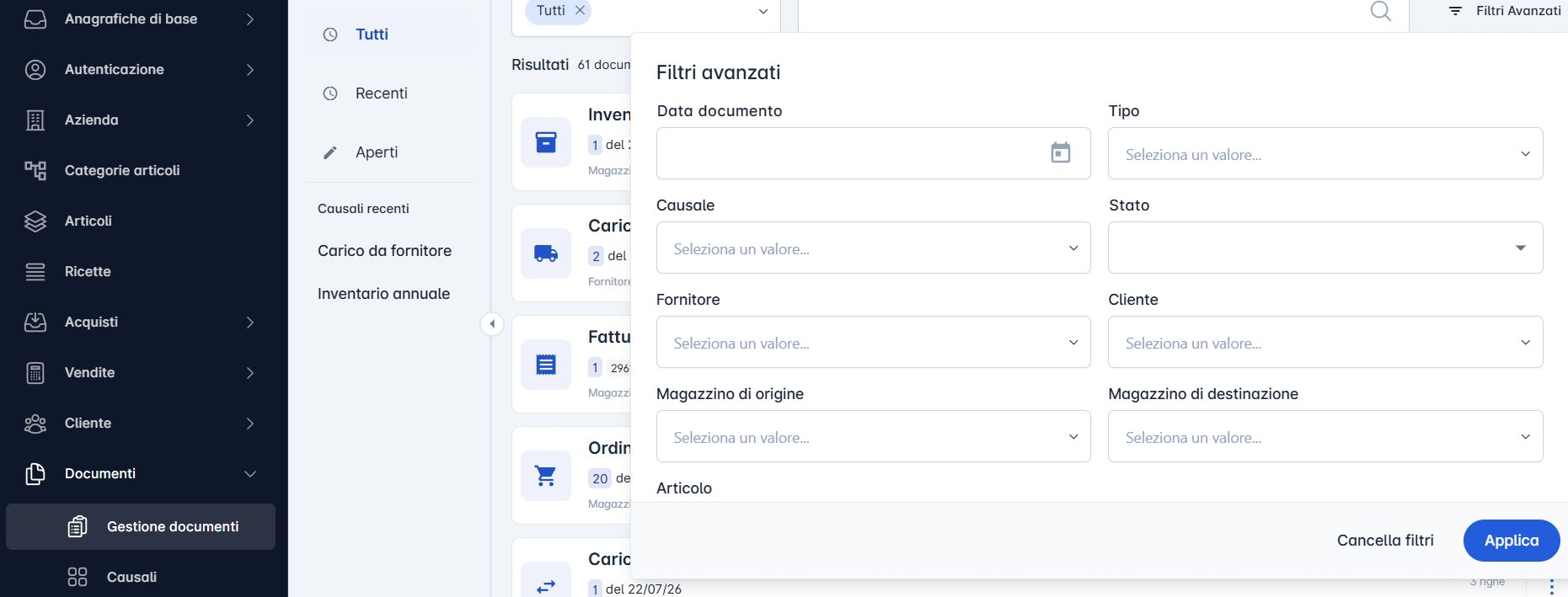
Cliccando Filtri Avanzati si apre un pannello con ricerche più precise:
| Campo | Significato |
|---|---|
| Data documento | Intervallo di date (da / a) per filtrare i documenti. |
| Tipo | Filtra per categoria di documento (es. ordine, bolla, fattura). |
| Causale | Filtra per tipo specifico (es. solo Carico da fornitore). |
| Stato | Filtra per stato del documento (es. Creato, Confermato e concluso). |
| Fornitore | Mostra solo i documenti di un determinato fornitore. |
| Cliente | Mostra solo i documenti di un determinato cliente. |
| Magazzino di origine | Filtra per magazzino da cui parte la merce. |
| Magazzino di destinazione | Filtra per magazzino di arrivo della merce. |
| Articolo | Trova i documenti che contengono un determinato articolo. |
| Nascondi documenti conclusi | Se attivo, nasconde i documenti già chiusi/definitivi. |
Usa Applica per aggiornare l’elenco, oppure Cancella filtri per ripartire da zero.
Creare un nuovo documento
Passo 1 — Scegliere il tipo di documento (causale)
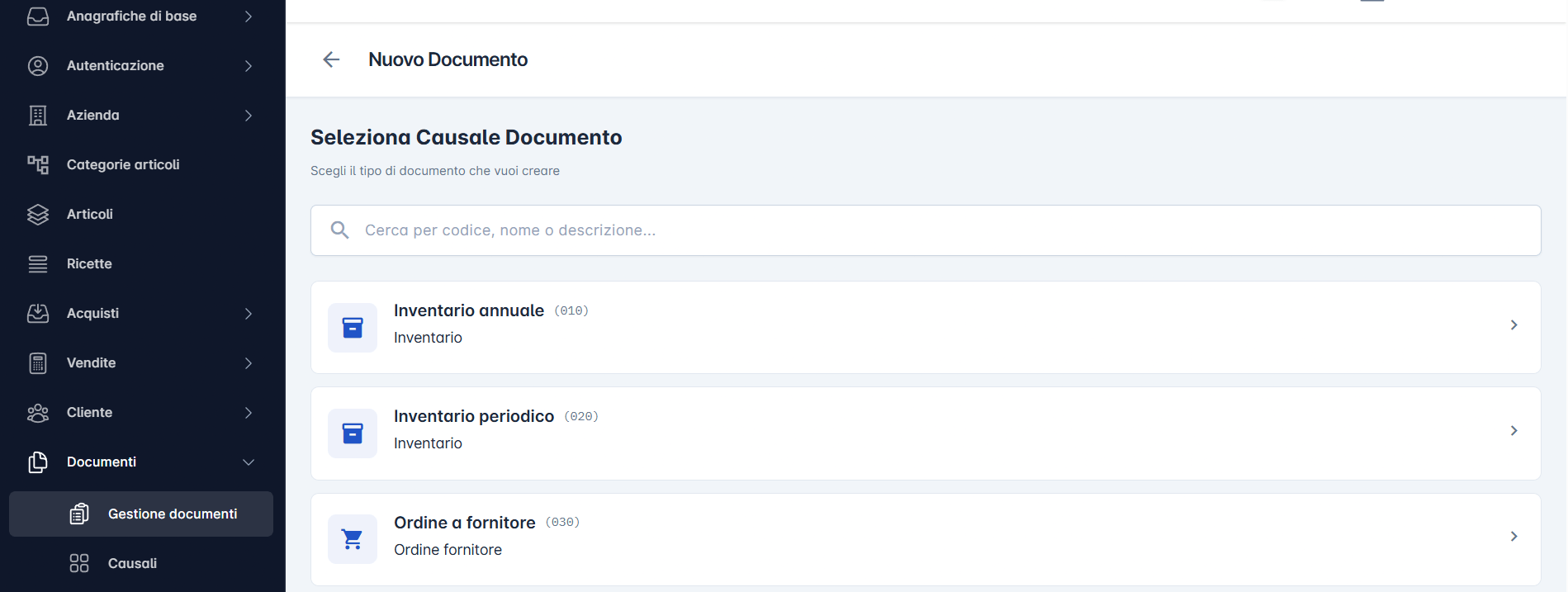
- Nella pagina Gestione documenti clicca + Crea.
- Compare la schermata Seleziona Causale Documento.
- Scegli il tipo di documento che vuoi creare.
Puoi usare la barra di ricerca per trovare rapidamente il tipo desiderato (per codice, nome o descrizione).
 Tipi di documento disponibili:
| Nome | A cosa serve |
|---|---|
| Inventario annuale | Si fa di solito una volta all’anno (fine esercizio). Serve a contare tutta la merce in magazzino e allineare le giacenze reali a quelle del sistema. |
| Inventario periodico | Si fa più volte durante l’anno (es. mensile o trimestrale). Serve a controllare le scorte senza aspettare l’inventario di fine anno. |
| Ordine a fornitore | Serve a richiedere merce a un fornitore: registra cosa e quanto vuoi ordinare. |
| Carico da fornitore | Serve a registrare l’arrivo della merce dal fornitore (bolla di carico) e aggiornare le giacenze. |
| Fattura fornitore | Serve a registrare la fattura ricevuta dal fornitore, con importi e costi. |
| Reso a fornitore | Serve a restituire merce al fornitore (es. prodotti danneggiati o non conformi). |
| Ordine cliente | Serve a registrare un ordine ricevuto da un cliente. |
| Bolla cliente (DDT) | Serve a documentare la spedizione/consegna della merce al cliente (documento di trasporto). |
| Fattura cliente | Serve a fatturare al cliente la merce o i servizi forniti. |
| Reso da cliente | Serve a registrare la merce restituita dal cliente e riaccreditarla a magazzino. |
| Nota di credito | Serve a stornare o ridurre un importo già fatturato al cliente (es. dopo un reso o uno sconto). |
| Scarico da trasferimento | Serve a scaricare la merce dal magazzino di partenza quando la sposti verso un altro magazzino/negozio. |
| Scarto di magazzino | Serve a togliere dalle scorte merce non più utilizzabile (danneggiata, scaduta, non vendibile). |
| Waste | Serve a registrare lo spreco/scarto operativo (es. prodotto perso in cucina o durante la lavorazione). |
I campi richiesti nel passo successivo possono variare in base al tipo di documento scelto (ad esempio un documento fornitore chiede il fornitore, uno cliente chiede il cliente).
Passo 2 — Parametri del documento
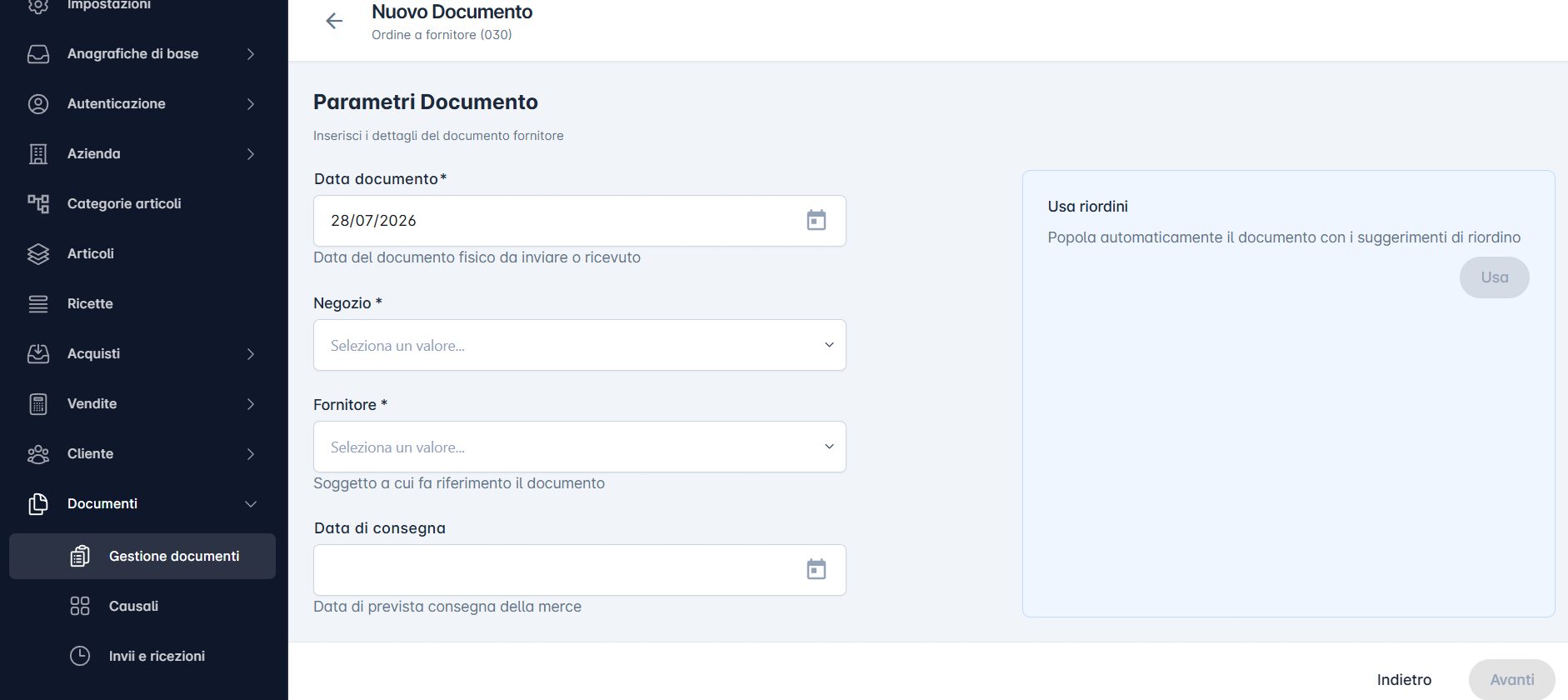
Dopo aver scelto la causale, compila i dati di intestazione del documento.
| Campo | Obbligatorio | Significato |
|---|---|---|
| Data documento | Sì | Data riportata sul documento cartaceo ricevuto o da inviare. |
| Negozio | Sì | Il negozio/magazzino a cui si riferisce il documento. |
| Fornitore (o Cliente, a seconda del tipo) | Sì | Il soggetto (fornitore o cliente) a cui fa riferimento il documento. |
| Codice Esterno | No | Numero del documento esterno (es. numero bolla o fattura del fornitore). |
Opzioni di importazione (pannello a destra, quando disponibili):
| Opzione | Significato |
|---|---|
| Importa da ordine | Collega il nuovo documento a un ordine fornitore già esistente, importando le righe automaticamente. |
| Importa da movimento | Collega il documento a un movimento fornitore già registrato. |
Clicca Avanti per proseguire.
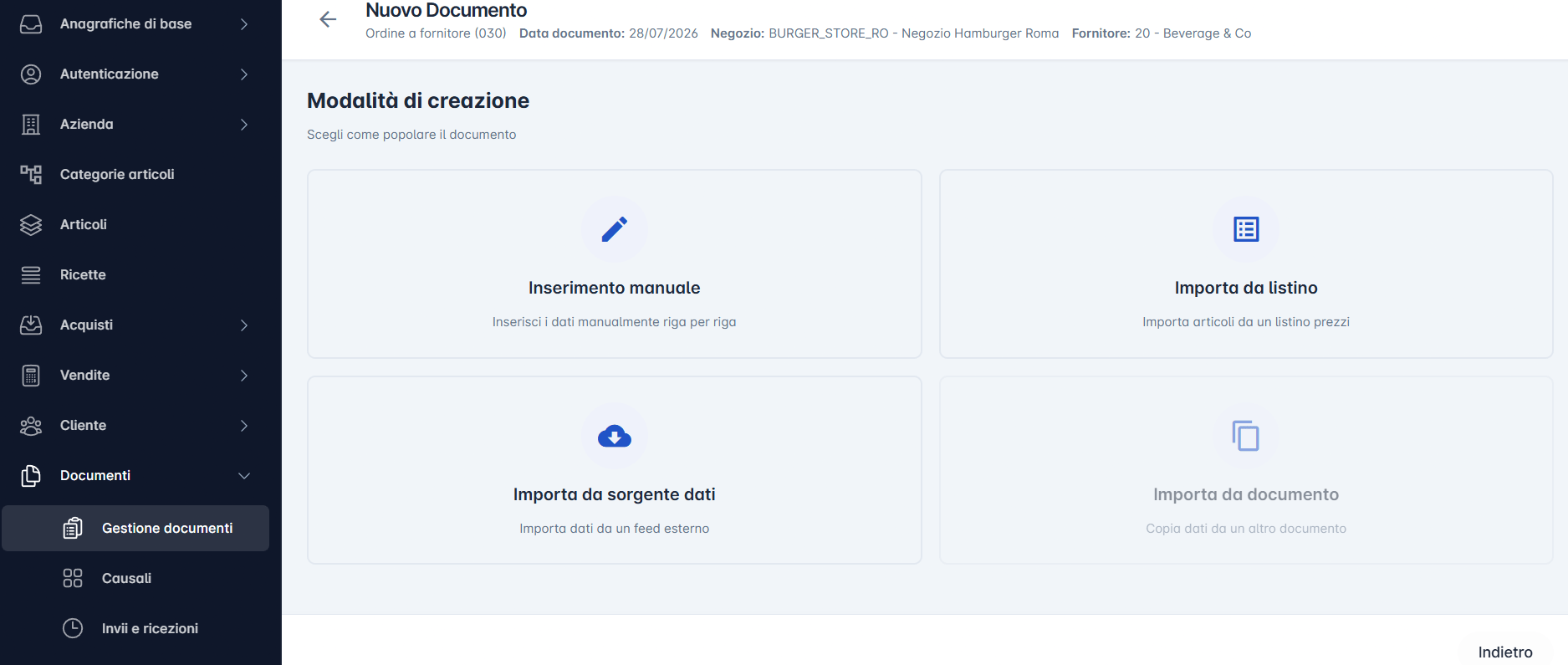
 Passo 3 — Modalità di creazione
Scegli come inserire gli articoli nel documento:
| Modalità | Quando usarla |
|---|---|
| Inserimento manuale | Inserisci gli articoli uno per uno, riga per riga. |
| Importa da listino | Importa gli articoli da un listino prezzi già configurato. |
| Importa da sorgente dati | Importa i dati da un feed esterno (se configurato). |
| Importa da documento | Copia le righe da un altro documento già esistente. |
Dopo la scelta si apre l’editor del documento.
L’editor del documento
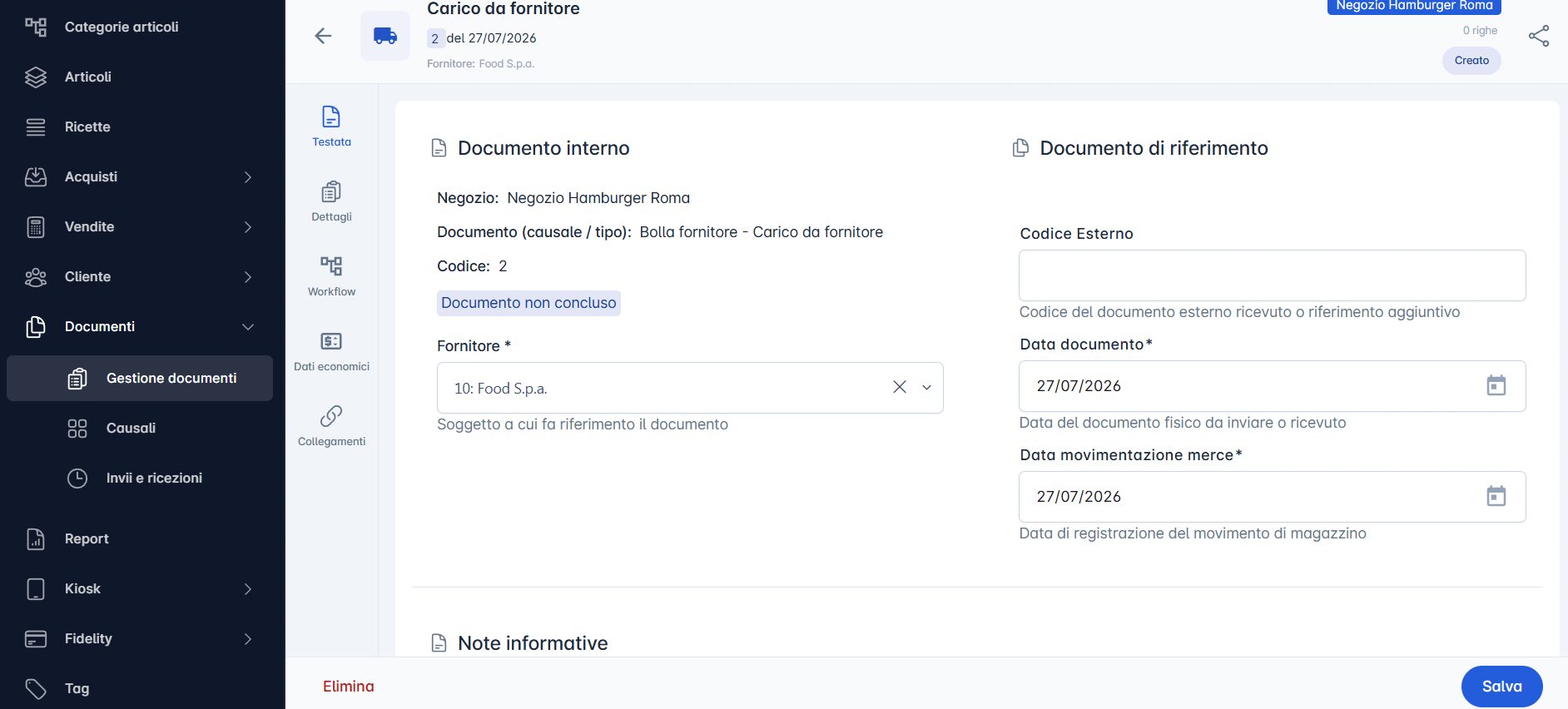
Una volta creato (o aperto dalla lista), il documento si modifica nell’editor. In alto vedi il riepilogo: tipo, numero, data, fornitore/cliente, negozio, numero di righe e stato.
L’editor è organizzato in sezioni (tab verticali sulla sinistra):
- Testata
- Dettagli
- Workflow
- Dati economici
- Collegamenti
In basso trovi sempre Salva (per memorizzare le modifiche) ed Elimina (per cancellare il documento).
Sezione Testata
Qui modifichi le informazioni generali del documento.
Documento interno
| Campo | Significato |
|---|---|
| Negozio | Il punto vendita/magazzino di riferimento (non modificabile dopo la creazione). |
| Documento | Tipo e codice interno assegnato dal sistema. |
| Fornitore / Cliente | Il soggetto collegato al documento. |
Documento di riferimento
| Campo | Obbligatorio | Significato |
|---|---|---|
| Codice Esterno | No | Riferimento al documento cartaceo (numero bolla, fattura, DDT, ecc.). |
| Data documento | Sì | Data del documento fisico. |
| Data movimentazione merce | Sì | Data in cui la merce viene registrata a magazzino. |
Note informative
| Campo | Significato |
|---|---|
| Note | Annotazioni libere sul documento. |
| Note applicative | Note tecniche generate dal sistema (se presenti). |
| Aggiornamenti | Cronologia delle modifiche apportate al documento. |
Sezione Dettagli
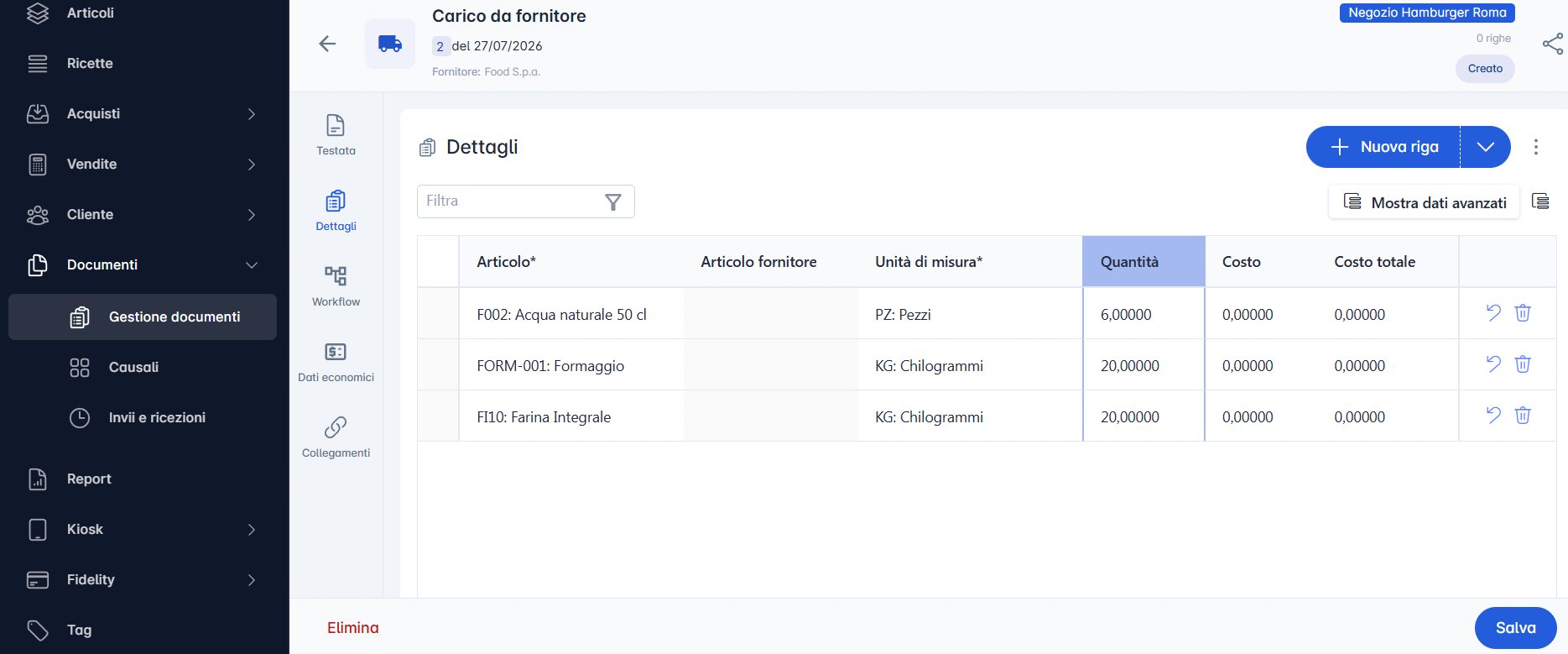
Qui inserisci gli articoli del documento: cosa stai caricando, scaricando o movimentando.
Azioni principali
- + Nuova riga: aggiunge una riga vuota da compilare.
- Filtra: cerca tra le righe già inserite.
- Mostra dati avanzati: mostra colonne aggiuntive (magazzino, codice a barre, listino, ecc.).
- Selezione colonne: personalizza quali colonne visualizzare nella griglia.
Campi di una riga (vista base)
| Campo | Obbligatorio | Significato |
|---|---|---|
| Articolo | Sì | L’articolo da movimentare. |
| Articolo fornitore | No | Il codice che il fornitore usa per quell’articolo. |
| Unità di misura | Sì | Come è contata la merce (es. kg, pezzi, litri). |
| Quantità | Sì | Quanto stai caricando, scaricando o movimentando. |
| Costo | No | Il costo unitario dell’articolo. |
| Costo totale | — | Calcolato automaticamente (Quantità × Costo). |
Nuova riga
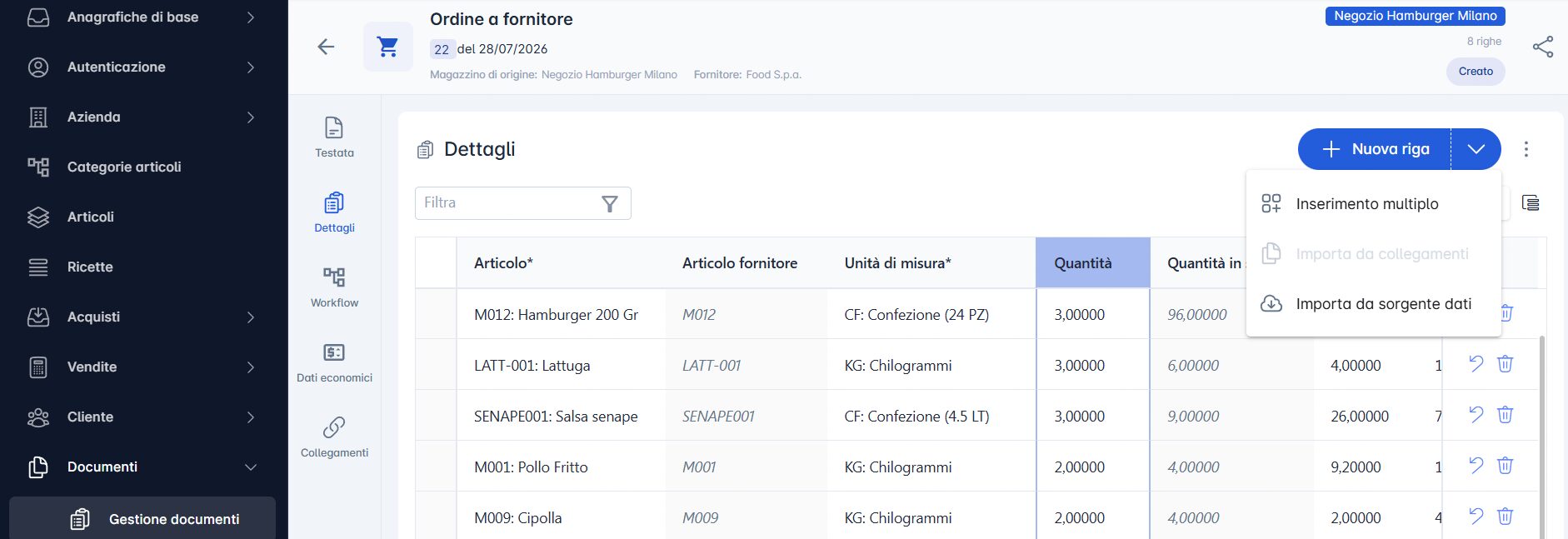
Quando clicchi sulla freccia del pulsante Nuova riga, puoi scegliere una modalità diversa di inserimento:
| Voce menu | Significato |
|---|---|
| Inserimento multiplo | Apre un inserimento rapido per aggiungere più righe in una sola operazione, invece di compilarle una per una. |
| Importa da collegamenti | Importa righe da documenti collegati (voce disponibile solo quando esistono collegamenti utili). Se non ci sono collegamenti, può risultare disattivata. |
| Importa da sorgente dati | Importa righe da una sorgente dati esterna già configurata. Utile per evitare inserimento manuale quando i dati arrivano da altri sistemi. |
Campi aggiuntivi (vista avanzata)
Attivando Mostra dati avanzati compaiono anche:
| Campo | Significato |
|---|---|
| Magazzino | Il magazzino specifico della riga (utile se il documento coinvolge più magazzini). |
| Codice a barre | Il codice a barre dell’articolo. |
| Listino | Il listino di riferimento per il prezzo/costo. |
Per eliminare una riga: usa l’icona del cestino sulla riga, oppure il link Elimina accanto alla riga.
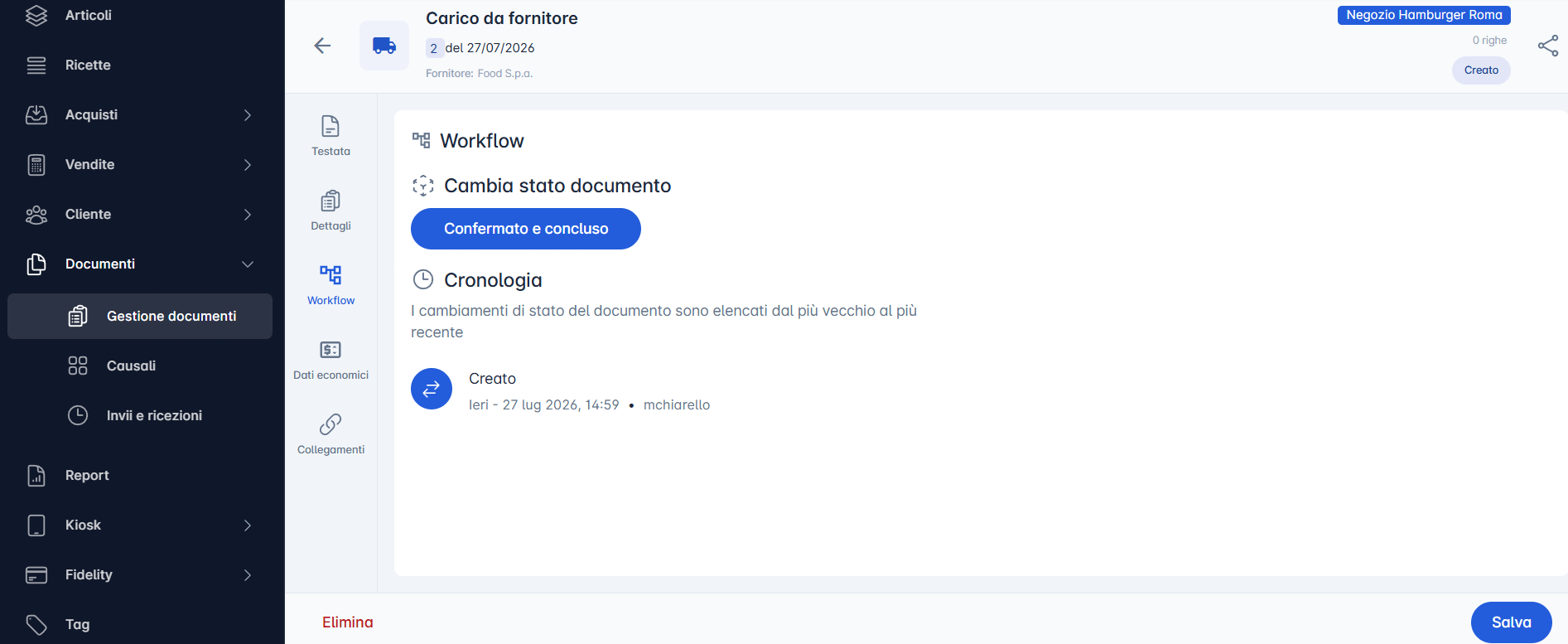
Sezione Workflow
Qui controlli lo stato del documento e ne vedi la cronologia.
| Elemento | Significato |
|---|---|
| Cambia stato documento | Pulsante per portare il documento allo stato successivo (es. Confermato e concluso). Confermare un documento lo rende definitivo e aggiorna le giacenze di magazzino. |
| Cronologia | Elenco di tutti i cambi di stato, con data, ora e utente che ha eseguito l’operazione. |
Un documento concluso non può più essere modificato. Assicurati che tutte le righe siano corrette prima di confermarlo.
Quando il cambio stato non va a buon fine
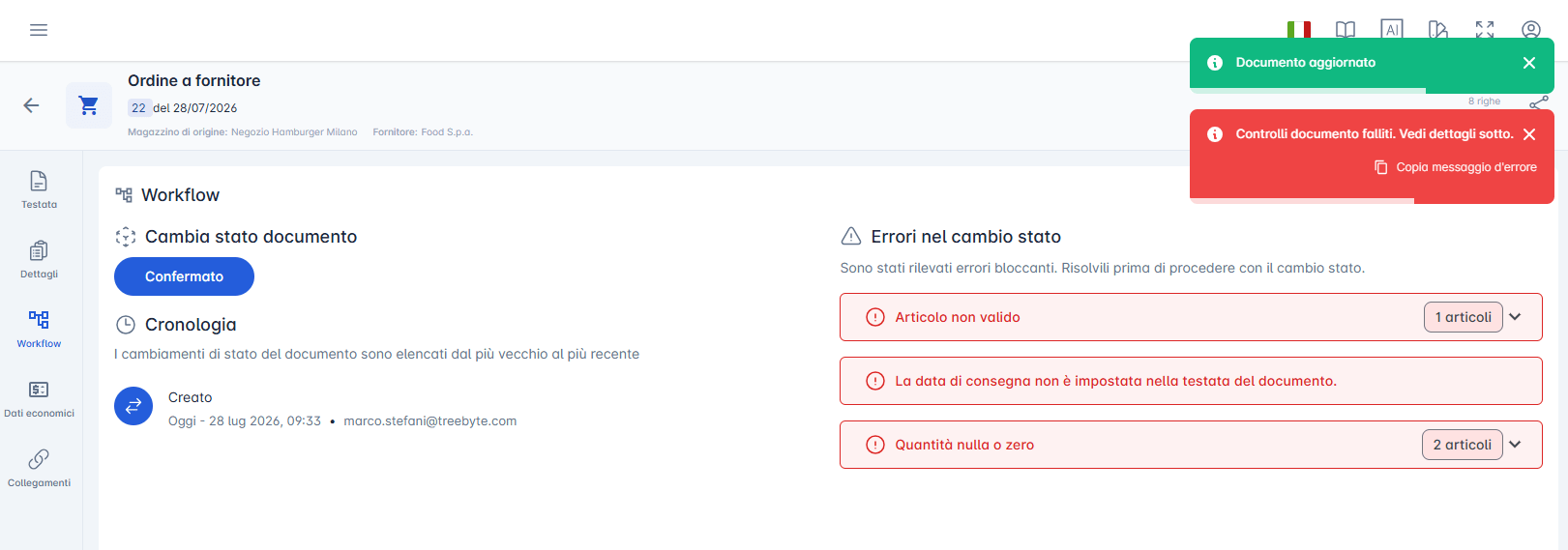
Prima di cambiare stato, il sistema controlla che il documento sia completo e corretto. Se trova problemi bloccanti, lo stato non viene modificato e compare un messaggio di errore (es. Controlli documento falliti).
Nella sezione Errori nel cambio stato vedi l’elenco dei problemi da correggere. Esempi tipici:
| Errore | Cosa significa | Cosa fare |
|---|---|---|
| Articolo non valido | Una o più righe hanno un articolo non riconosciuto o non valido. | Apri l’elenco degli articoli segnalati, correggi o sostituisci l’articolo nelle righe in errore. |
| Data di consegna non impostata | Manca un dato obbligatorio in testata (es. data di consegna sull’ordine). | Vai in Testata, inserisci il campo mancante e salva. |
| Quantità nulla o zero | Una o più righe non hanno una quantità valida. | Vai in Dettagli e inserisci una quantità maggiore di zero sulle righe segnalate. |
Su ogni errore puoi anche vedere quante e quali righe sono coinvolte (es. 1 articoli, 2 articoli).
Dopo aver corretto i problemi:
- Clicca Salva.
- Torna in Workflow.
- Riprova il cambio stato.
Sezione Dati economici
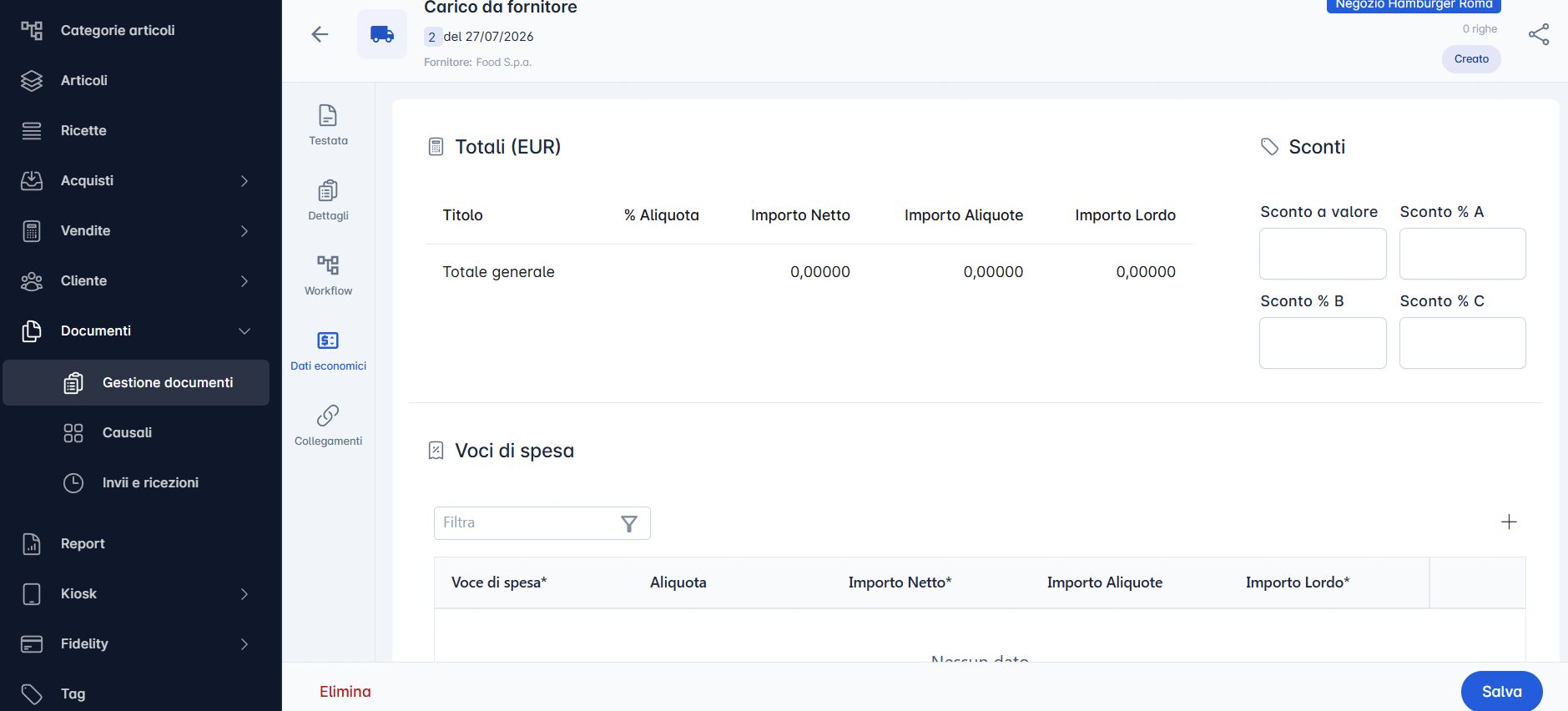
Qui trovi il riepilogo economico del documento: totali, sconti e voci di spesa.
Totali (EUR)
Tabella con importi netti, aliquote IVA e totali lordi, raggruppati per aliquota.
Sconti
| Campo | Significato |
|---|---|
| Sconto a valore | Sconto fisso in euro applicato al totale. |
| Sconto % A, B, C | Sconti percentuali applicati in sequenza. |
Voci di spesa
Permette di aggiungere costi accessori (es. trasporto, imballo) non legati a un articolo specifico.
| Campo | Obbligatorio | Significato |
|---|---|---|
| Voce di spesa | Sì | Nome della spesa aggiuntiva. |
| Aliquota | No | Aliquota IVA applicata. |
| Importo Netto | Sì | Importo al netto dell’IVA. |
| Importo Aliquote | — | IVA calcolata automaticamente. |
| Importo Lordo | Sì | Totale comprensivo di IVA. |
Sezione Collegamenti
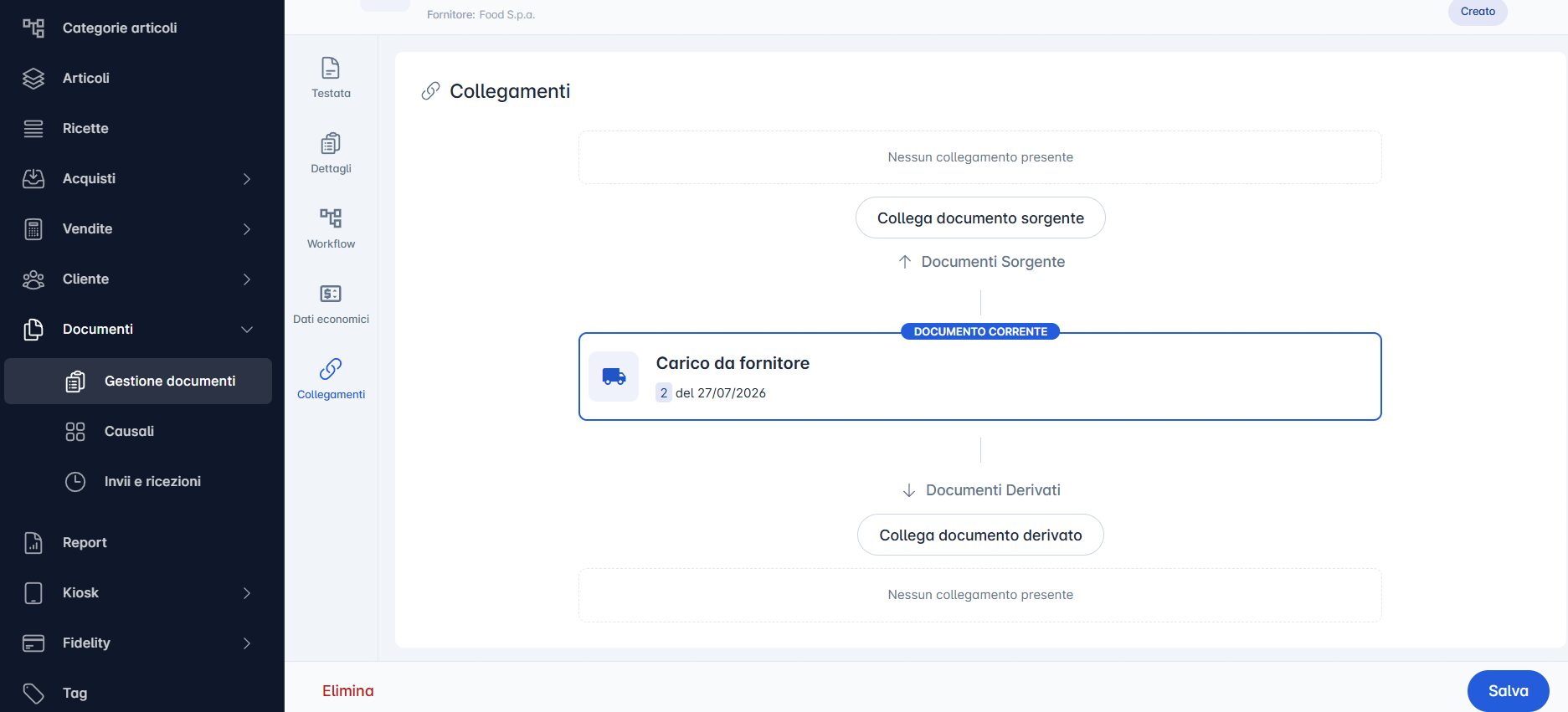
Mostra i documenti collegati a quello corrente: quelli da cui deriva e quelli generati da esso.
| Elemento | Significato |
|---|---|
| Documenti Sorgente | Documenti precedenti collegati (es. l’ordine da cui nasce un carico). |
| Documento Corrente | Il documento che stai visualizzando. |
| Documenti Derivati | Documenti successivi generati (es. la fattura derivata da un carico). |
| Collega documento sorgente | Collega manualmente un documento precedente. |
| Collega documento derivato | Collega manualmente un documento successivo. |
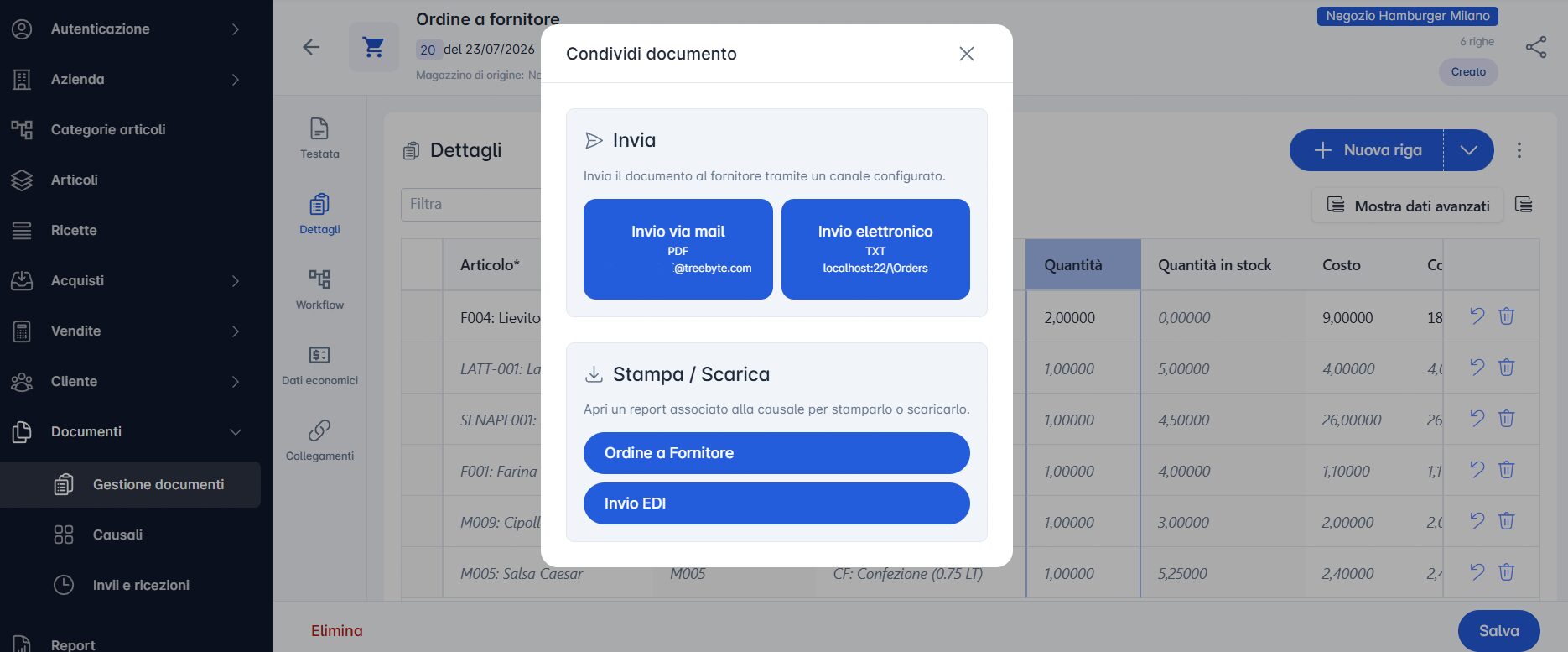
Tasto Condividi documento
Nel documento trovi anche il tasto Condividi (icona di condivisione in alto a destra). Serve per inviare o stampare/scaricare rapidamente il documento.
Nel pannello Condividi documento ci sono due aree:
| Area | Significato |
|---|---|
| Invia | Permette di inviare il documento al fornitore tramite un canale configurato. |
| Stampa / Scarica | Apre i report disponibili per stampare o scaricare il documento in file. |
Invia può mostrare più canali, ad esempio:
- Invio via mail: genera il file (es. PDF) e lo invia all’indirizzo configurato.
- Invio elettronico: invia il file in formato elettronico (es. TXT/EDI) verso l’endpoint configurato.
Stampa / Scarica mostra i report disponibili per quella causale (es. Ordine a Fornitore, Invio EDI), così puoi ottenere subito il documento nel formato richiesto.
Modificare un documento esistente
- Vai su Documenti → Gestione documenti.
- Trova il documento nell’elenco (usa i filtri o la ricerca se necessario).
- Clicca sulla riga del documento per aprirlo nell’editor.
- Modifica le sezioni necessarie:
- Testata: date, codice esterno, note, fornitore/cliente.
- Dettagli: aggiungi, modifica o elimina righe articolo.
- Dati economici: sconti e voci di spesa.
- Collegamenti: collega altri documenti correlati.
- Clicca Salva per applicare le modifiche.
Puoi modificare un documento solo finché non è stato concluso. Se il documento è in stato Confermato e concluso, devi prima verificarne le condizioni di modifica o crearne uno nuovo.
Confermare un documento
Quando il documento è completo e corretto:
- Apri la sezione Workflow.
- Clicca il pulsante per portarlo allo stato successivo (es. Confermato e concluso).
- Clicca Salva.
La conferma rende il documento definitivo e aggiorna le giacenze di magazzino.
Eliminare un documento
Se il documento non è più necessario e non è ancora concluso:
- Apri il documento nell’editor.
- Clicca Elimina in basso a sinistra.
- Conferma l’operazione.
Promemoria utili
- I campi contrassegnati con
*sono obbligatori: il salvataggio non è possibile finché non sono compilati. - Se compare un’icona di avviso (triangolo rosso) su una riga, significa che mancano dati obbligatori: completa i campi evidenziati.
- Usa Crea Carico da fornitore, in causali recenti, come scorciatoia quando devi registrare frequentemente arrivi merce.
- I Filtri Avanzati sono utili per trovare documenti di un periodo, di un fornitore o in uno stato specifico.
- Prima di uscire dall’editor, ricorda di Salvare: se hai modifiche non salvate, il sistema chiederà se vuoi scartarle o tornare indietro.