I tipi carta definiscono le categorie di carte cliente (ad esempio una carta virtuale online). Ogni tipo ha un codice, un nome e due regole che dicono al sistema come riconoscere e come generare i numeri di carta di quel tipo.
Come arrivare alla pagina
- Accedi al backoffice.
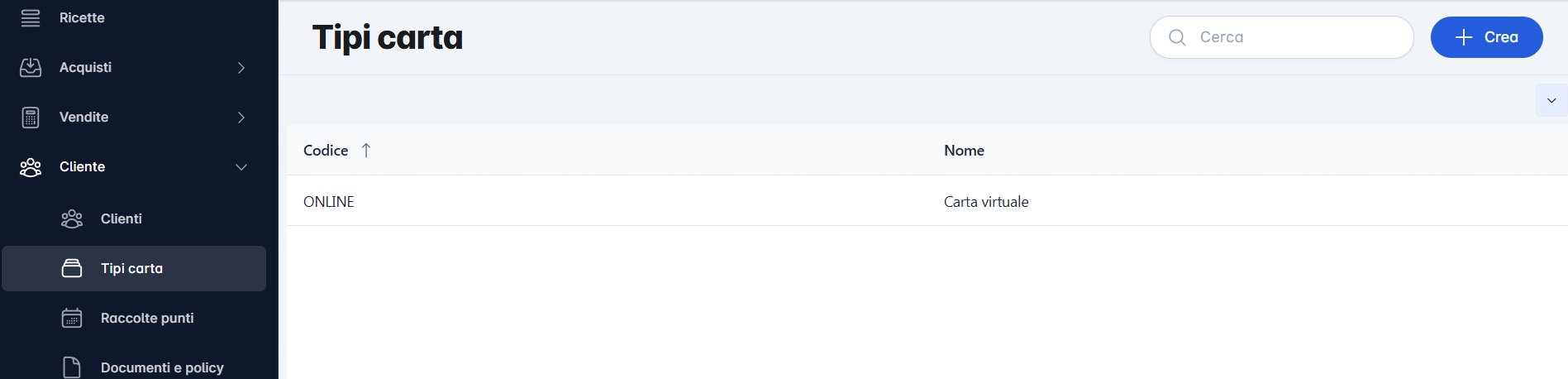
- Nel menu laterale sinistro apri Cliente.
- Clicca Tipi carta.
Sotto Cliente trovi anche altre voci correlate (Clienti, Raccolte punti, Documenti e policy).
La lista dei tipi carta
Dopo l’apertura vedi l’elenco dei tipi carta già creati.
Nella pagina trovi:
| Elemento | A cosa serve |
|---|---|
| Cerca | Filtra l’elenco digitando parte del codice o del nome. |
| + Crea | Apre il pannello per aggiungere un nuovo tipo carta. |
| Menu accanto a Crea (freccia) | Opzioni sulla lista: Esporta dati e Seleziona colonne. |
| Colonna Codice | Identificativo breve del tipo carta. |
| Colonna Nome | Nome descrittivo del tipo carta. |
| Paginazione in basso | Scegli quanti elementi vedere per pagina e cambia pagina. |
Esempio in elenco: codice ONLINE, nome Carta virtuale.
Per modificare un tipo carta esistente: clicca sulla riga nella lista. Si apre il pannello di modifica a destra.
Creare un nuovo tipo carta
- Dalla lista clicca + Crea.
- A destra si apre il pannello Aggiungi un nuovo tipo carta, con la scheda Info base.
- Compila tutti i campi obbligatori (contrassegnati con asterisco
*). - Clicca Salva.
- Se vuoi uscire senza salvare, clicca Annulla.
Il pulsante Salva resta disabilitato finché mancano i campi obbligatori.
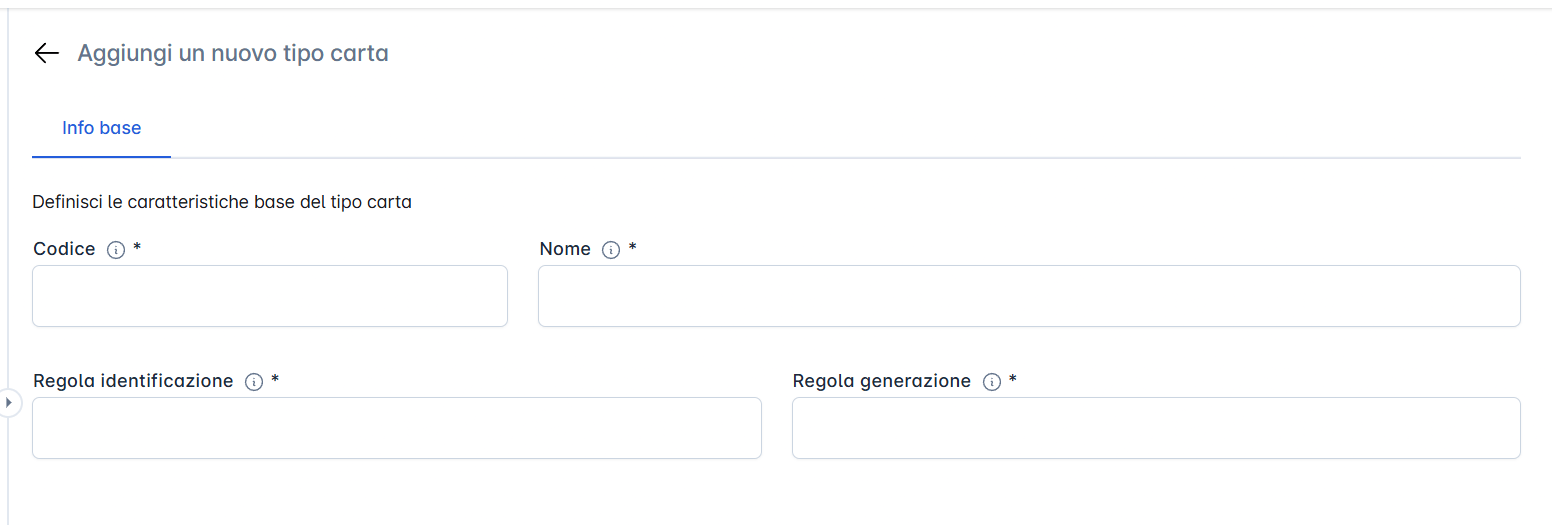
Scheda Info base — significato dei campi
Sotto il titolo della scheda compare il testo: Definisci le caratteristiche base del tipo carta.
| Campo | Obbligatorio | Significato |
|---|---|---|
| Codice | Sì | Codice univoco del tipo carta (max 20 caratteri). Serve a riconoscerlo in lista e nelle ricerche. Esempio: ONLINE. |
| Nome | Sì | Nome descrittivo, più leggibile del codice (max 50 caratteri). Esempio: Carta virtuale. |
| Regola identificazione | Sì | Schema che indica al sistema come riconoscere i numeri di carta di questo tipo. Usa caratteri fissi e asterischi * per le posizioni variabili. Esempio: 10********** = inizia con 10 seguito da altre 10 posizioni. |
| Regola generazione | Sì | Schema usato per generare nuovi numeri di carta di questo tipo. Spesso è uguale (o molto simile) alla regola di identificazione. Esempio: 10**********. |
Accanto a Codice e Nome c’è l’icona informativa: indica i limiti di lunghezza del testo.
Come leggere le regole (in pratica)
Nelle regole:
- i caratteri normali (cifre o lettere) sono la parte fissa del numero di carta;
- l’asterisco
*indica una posizione che può variare (di solito una cifra generata o riconosciuta dal sistema).
Esempio: con regola 10**********, le carte di quel tipo iniziano con 10 e hanno in totale 12 posizioni.
Se non sei sicuro di quale schema usare, chiedi a chi gestisce le carte clienti / fidelity prima di salvare: una regola sbagliata può far sì che le carte non vengano riconosciute correttamente.
Modificare un tipo carta esistente
- Dalla lista, clicca sulla riga del tipo carta (es.
ONLINE/Carta virtuale). - Si apre il pannello Modifica tipo carta, già compilato con i dati salvati.
- Aggiorna i campi necessari.
- Clicca Salva.
- Per chiudere senza salvare, clicca Annulla.
Nel pannello di modifica trovi anche:
| Pulsante | A cosa serve |
|---|---|
| Elimina | Rimuove il tipo carta (usa con attenzione: di solito non si elimina un tipo ancora usato dalle carte cliente). |
| Salva | Conferma le modifiche. |
| Annulla | Chiude il pannello senza salvare. |
I campi sono gli stessi della creazione (scheda Info base).