Questa guida spiega in modo semplice come usare la sezione Categorie articoli del backoffice per:
- creare nuove categorie
- modificare una categoria esistente
- impostare quale categoria è “principale”
Percorso nel menu
- Apri il menu laterale.
- Vai su
Categorie articoli.
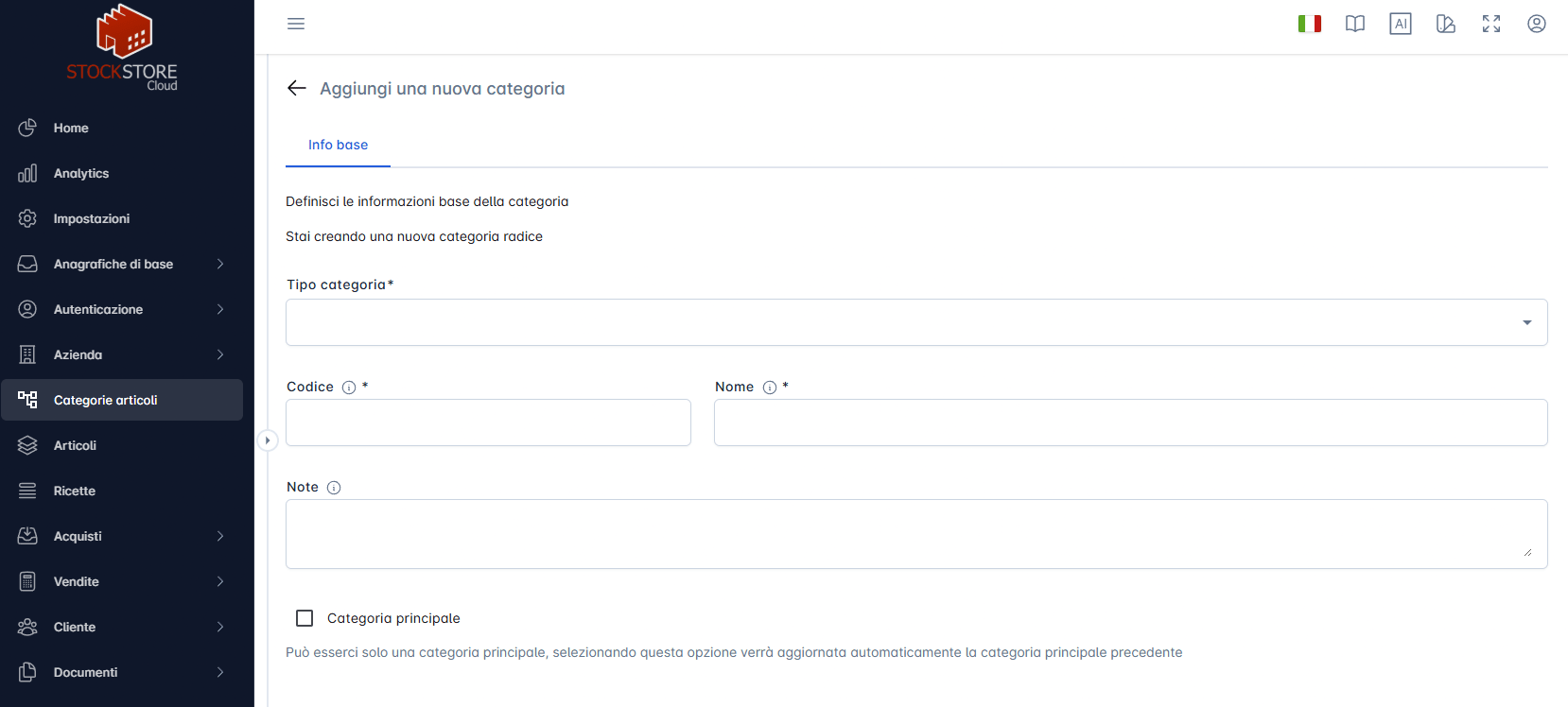
Come creare una categoria radice
- Nella pagina
Categorie articoli, clicca su+ Crea. - Scegli
Crea categoria radice. - Compila i campi nel pannello a destra (sezione “Info base”):
Tipo categoria*: indica a cosa serve la categoria nel sistema (es. Vendita, Magazzino, Retail).Codice*: codice breve della categoria (serve per identificarla velocemente).Nome*: nome che vedranno gli utenti.Note: annotazioni interne (opzionali).Categoria principale: seleziona questa opzione quando vuoi che la categoria sia quella “principale” per quel tipo; il sistema aggiorna automaticamente l’eventuale categoria principale precedente.
- Clicca
Salva.
 Come creare una sotto-categoria
- Nella pagina
Categorie articoli, clicca su+ Crea. - Scegli
Crea sotto-categoria. - Compila i campi nel pannello a destra:
Codice*: codice breve della sotto-categoria.Nome*: nome della sotto-categoria.Note: annotazioni interne (opzionali).
- Clicca
Salva.
Campi principali: cosa significano
Nella lista delle categorie trovi queste colonne:
Codice: il codice della categoria.Nome: il nome leggibile.Tipo categoria: la “famiglia” a cui appartiene la categoria (ad esempio vendite / magazzino / contabilità / centro di costo, a seconda delle configurazioni).Principale: mostra (con un segno/spunta) quale categoria radice è impostata come principale per quel tipo.
Nel pannello di creazione/modifica i campi ricorrono così:
Tipo categoria*: obbligatorio per le categorie radice.Codice*: obbligatorio (deve identificare univocamente la voce).Nome*: obbligatorio.Note: facoltativo.Categoria principale: disponibile per le categorie radice; serve a scegliere la categoria “di riferimento” per quel tipo.
Come modificare o eliminare una categoria
- Nella tabella, clicca la categoria che vuoi modificare: si apre il pannello “Modifica categoria”.
- Aggiorna i campi disponibili e clicca
Salva. - Se serve rimuovere la categoria, usa
Elimina(attenzione: in base alla configurazione potrebbe impattare altri dati collegati).