Questa guida spiega in modo semplice come usare la sezione Documenti del backoffice per:
- creare un nuovo documento (invio/ricezione)
- consultare lo storico degli invii e delle ricezioni
- aggiornare lo stato o creare un nuovo documento partendo da uno esistente
Percorso nel menu
- Apri il menu laterale.
- Vai su
Documenti. - Usa:
Gestione documentiper creare e gestire documenti.Invii e ricezioniper vedere lo storico di invio/ricezione.
Creare un nuovo invio/ricezione
- Vai in
Documenti->Gestione documenti. - Clicca
Crea. - Nella schermata
Nuovo Documento, scegli la causale (es. Ordine a fornitore, Carico da fornitore, Reso a fornitore). - Compila i campi principali in
Parametri Documento:- Data documento: data del documento fisico.
- Negozio: punto vendita o sede di riferimento.
- Fornitore: anagrafica fornitore collegata al documento.
- Data di consegna: data prevista di arrivo/consegna merce.
- Usa riordini (se disponibile): propone righe automatiche dai suggerimenti di riordino.
- Prosegui con
Avantidopo aver compilato i campi obbligatori.
Consultare invii e ricezioni
- Vai in
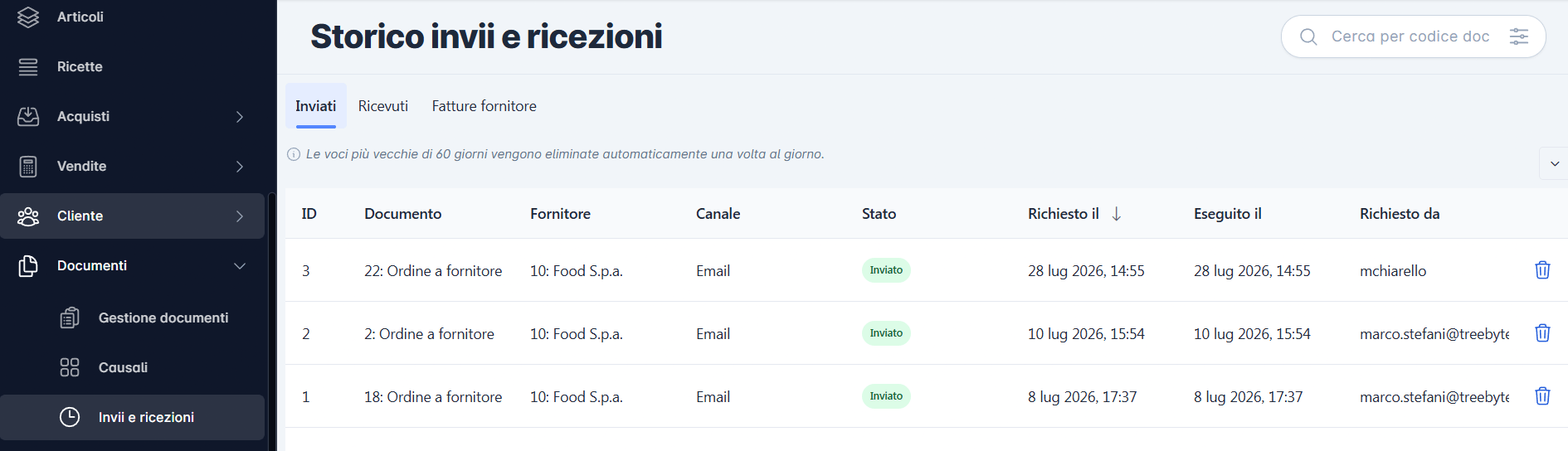
Documenti->Invii e ricezioni. - Usa la barra di ricerca in alto per cercare per codice documento.
- Usa i tab:
- Inviati: documenti inviati verso l’esterno.
- Ricevuti: file/documenti importati o ricevuti.
- Fatture fornitore: vista dedicata alle fatture.
- Usa
Filtri avanzatiper restringere la lista con condizioni multiple.
 Modificare o aggiornare un documento esistente
- Vai in
Documenti->Gestione documenti. - Nella lista documenti, apri
Mostra dettaglisu una riga. - Nel pannello laterale destro puoi:
- vedere riepilogo documento (tipo, causale, codice, data, totale),
- cambiare lo stato (es. confermato),
- creare un nuovo documento a partire da quello selezionato (es. carico o reso a fornitore).
- Usa queste azioni per gestire il flusso operativo senza reinserire tutto da zero.
Significato delle colonne più importanti (Storico Invii/Ricezioni)
- Documento: tipo + codice del documento.
- Fornitore: soggetto collegato al documento.
- Canale: modalità di trasmissione/importazione (es. Email).
- Stato / Stato import: stato operativo (inviato, importato, in sospeso, fallito).
- Richiesto il / Eseguito il: quando è stato richiesto e quando è stato eseguito.
- Richiesto da: utente che ha avviato l’operazione.