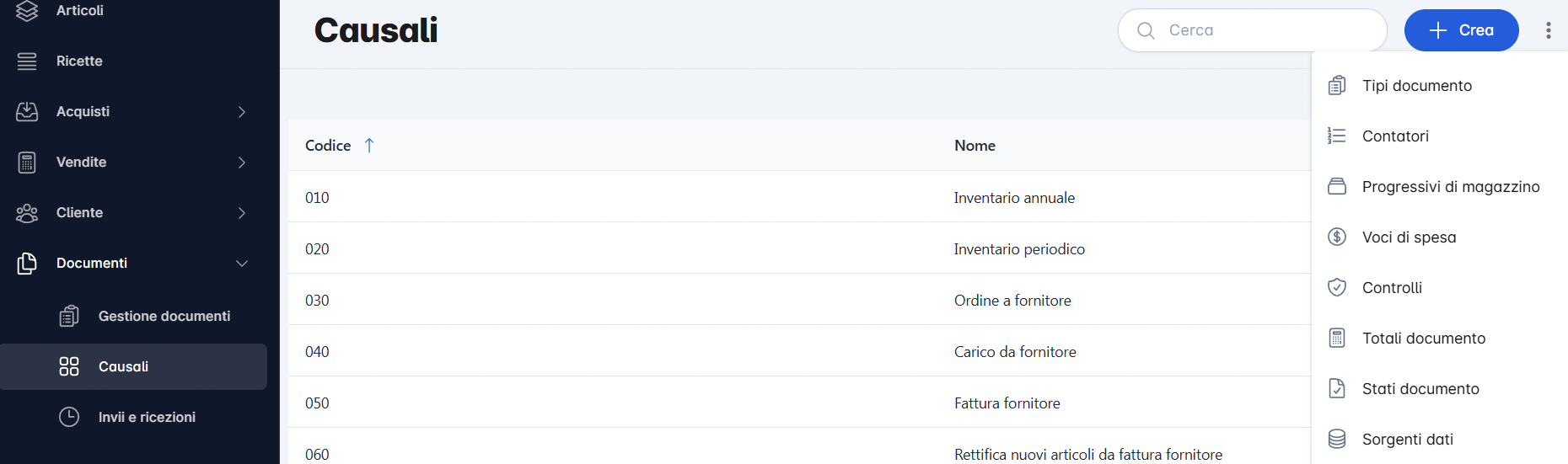
Le causali definiscono il comportamento dei documenti (es. ordine fornitore, carico, fattura, reso): campi mostrati, flusso stati, regole e collegamenti.
Come arrivare alla pagina
- Accedi al backoffice.
- Nel menu laterale apri Documenti.
- Clicca Causali.
Cosa trovi nella lista Causali
Nella schermata principale vedi:
- Cerca: filtra rapidamente per codice o nome.
- Crea: apre il pannello per aggiungere una nuova causale.
- Tabella causali: elenco con colonne principali:
- Codice (es.
040) - Nome (es.
Carico da fornitore)
- Codice (es.
- Paginazione: per passare tra le pagine dell’elenco.
Creare una nuova causale
- Clicca Crea.
- Compila la tab Info base.
- (Facoltativo) configura le altre tab (Totali, Workflow, Controlli, Collegamenti, Report).
- Clicca Salva.
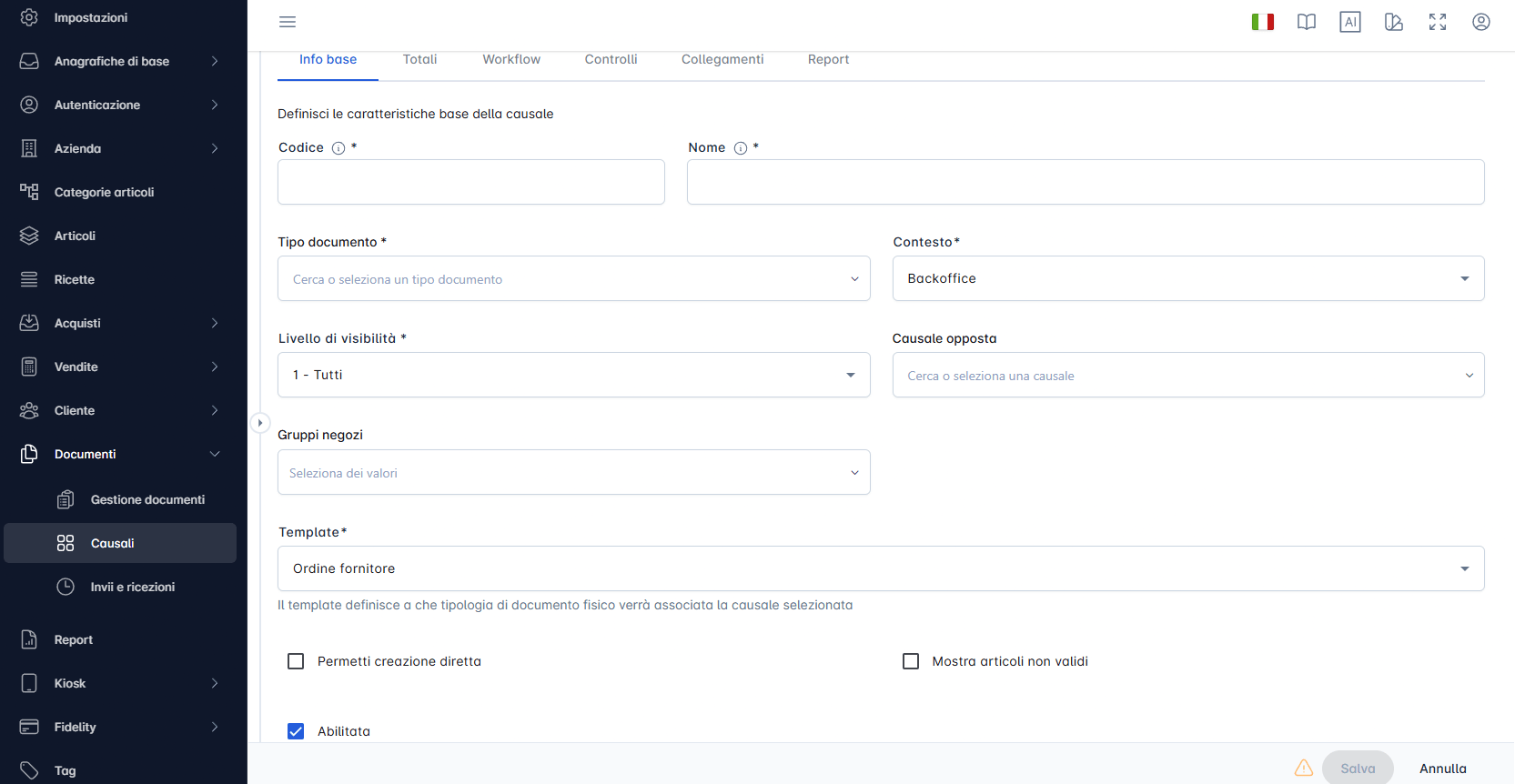
Tab Info base (campi principali)
| Campo | Obbligatorio | Significato |
|---|---|---|
| Codice | Sì | Identificativo interno della causale. |
| Nome | Sì | Nome descrittivo della causale (visibile agli utenti). |
| Tipo documento | Sì | Categoria documento fisico/gestionale collegata alla causale. |
| Contesto | Sì | Ambito applicativo (normalmente Backoffice). |
| Livello di visibilità | Sì | Chi può vedere/usare la causale. |
| Causale opposta | No | Causale correlata di segno opposto (quando prevista). |
| Gruppi negozi | No | Limita la causale a specifici gruppi negozio. |
| Template | Sì | Modello operativo che determina struttura e logica del documento. |
| Permetti creazione diretta | No | Se attivo, consente la creazione manuale diretta di documenti con questa causale. |
| Mostra articoli non validi | No | Se attivo, consente di vedere/selezionare anche articoli non validi nel contesto standard. |
| Abilitata | No | Attiva/disattiva la causale senza eliminarla. |
| Note | No | Annotazioni interne. |
Modificare una causale esistente
- Dalla lista, clicca sulla riga della causale.
- Si apre il pannello Modifica causale.
- Aggiorna i campi necessari.
- Clicca Salva.
Nel pannello di modifica trovi anche:
- Elimina: rimuove la causale (solo se consentito dalle regole applicative).
- Aggiornamenti: storico modifiche della causale (quando disponibile).
Tab Totali
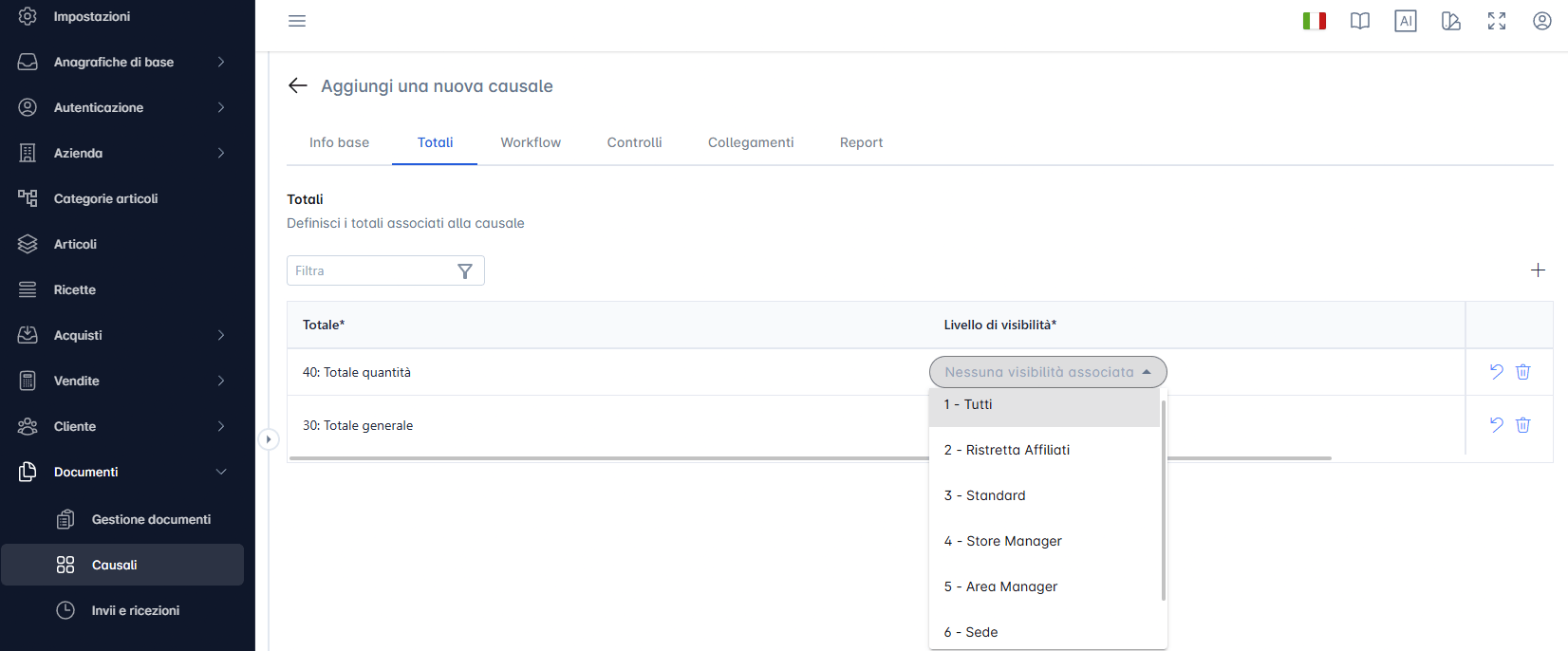
Nella tab Totali associ alla causale i totali che devono comparire sul documento (es. subtotali per IVA, totale generale).
Per ogni riga imposti:
| Campo | Significato |
|---|---|
| Totale | Quale totale usare, scelto dall’anagrafica Totali documento. |
| Livello di visibilità | Chi può vedere quel totale nel documento. |
Puoi aggiungere o togliere totali con + / Elimina, poi Salva.
Anagrafica Totali documento (con query personalizzate)
I totali non si inventano “a mano” dentro la sola causale: si definiscono nell’anagrafica Totali documento.
Come aprirla:
- Nella pagina lista Causali clicca i tre puntini accanto a Crea.
- Scegli Totali documento.
Si apre Gestisci i totali documento. Qui crei/modifichi i totali riutilizzabili da più causali.
| Campo | Significato |
|---|---|
| Codice | Identificativo del totale (es. 10, 30). |
| Nome | Nome descrittivo (es. Totale generale). |
| Applica sconti | Se attivo, il totale tiene conto degli sconti. |
| Tipo totale | Ruolo del totale: Subtotale, Totale generale o Non calcolato. |
| Statement valore | Query personalizzata che calcola il valore del totale. |
| Statement etichetta | Query opzionale per ricavare l’etichetta dinamica (es. nome aliquota). |
| Etichetta fissa | Testo fisso mostrato come etichetta del totale. |
In pratica: nella causale scegli quali totali usare; nell’anagrafica definisci come si calcolano (anche con query SQL personalizzate nello Statement valore).
Tab Workflow
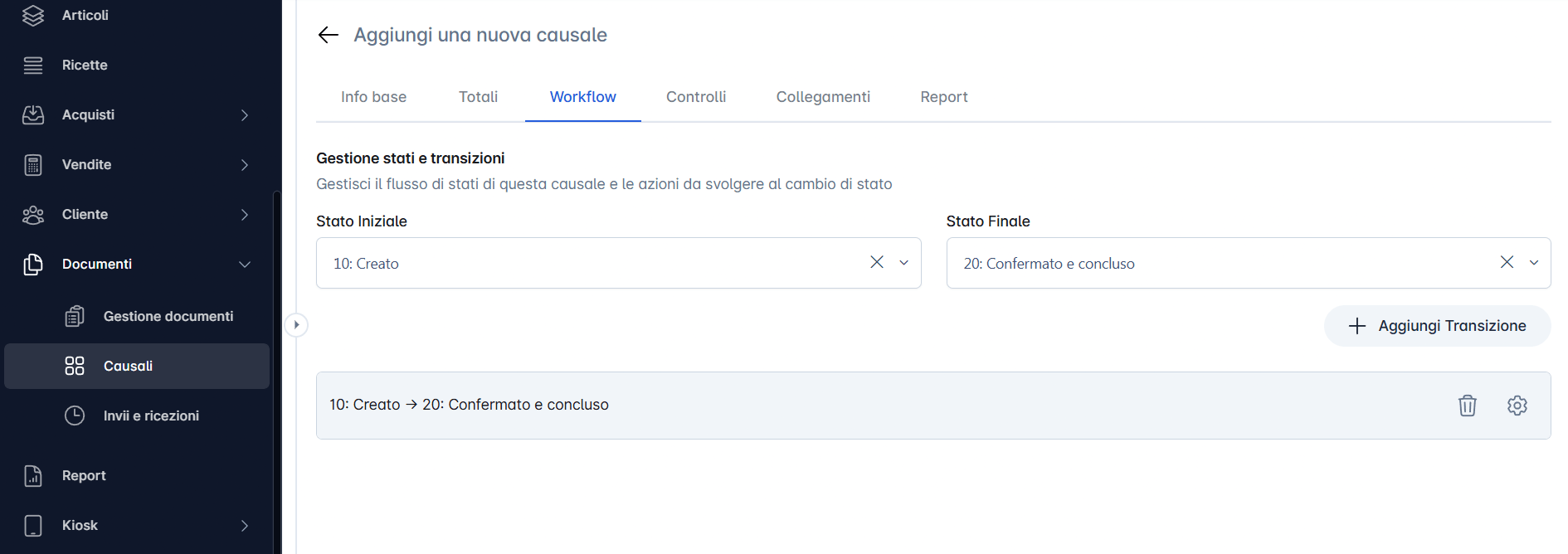
Nella tab Workflow definisci il flusso di vita del documento: da uno stato iniziale a uno stato finale (es. 10: Creato → 20: Confermato e concluso).
Cosa puoi fare:
- Scegli stato iniziale e stato finale.
- Clicca Aggiungi Transizione.
- Sulla transizione già presente vedi il badge Operazioni e l’icona ingranaggio per configurare le azioni al cambio stato.
Operazioni matematiche sui progressivi di magazzino
Aprendo la configurazione di una transizione (icona ingranaggio) si apre la finestra delle Operazioni su progressivi di magazzino.
I progressivi sono i contatori di magazzino legati all’articolo (es. giacenza, quantità acquistata, costo medio). Quando il documento cambia stato, il sistema aggiorna questi valori secondo le operazioni impostate.
Ogni riga di operazione ha:
| Campo | Significato |
|---|---|
| Ordine | Sequenza di esecuzione (es. 10, 20, 30…). |
| Tipo Operazione | Come aggiornare il progressivo (vedi sotto). |
| Progressivo di magazzino | Quale progressivo aggiornare (es. 01: Giacenza). |
Tipi di operazione tipici (esempio su Carico da fornitore):
| Tipo | Cosa fa in pratica |
|---|---|
| Incremento | Aumenta il progressivo (es. aumenta la giacenza quando confermi il carico). |
| Sostituzione | Sostituisce il valore precedente con quello del documento (es. aggiorna il Costo ultimo). |
| Media | Ricalcola una media (es. aggiorna il Costo medio). |
Esempio reale sulla causale 040 Carico da fornitore, alla conferma:
- Incremento su Giacenza
- Incremento su Quantità acquistata
- Incremento su Valore acquistato
- Sostituzione su Costo ultimo
- Media su Costo medio
Puoi aggiungere altre operazioni con +, o rimuoverle cliccando il cestino, poi Salva.
Le operazioni partono solo al cambio di stato della transizione. Finché il documento resta in Creato, in genere i progressivi non vengono ancora aggiornati.
Tab Controlli
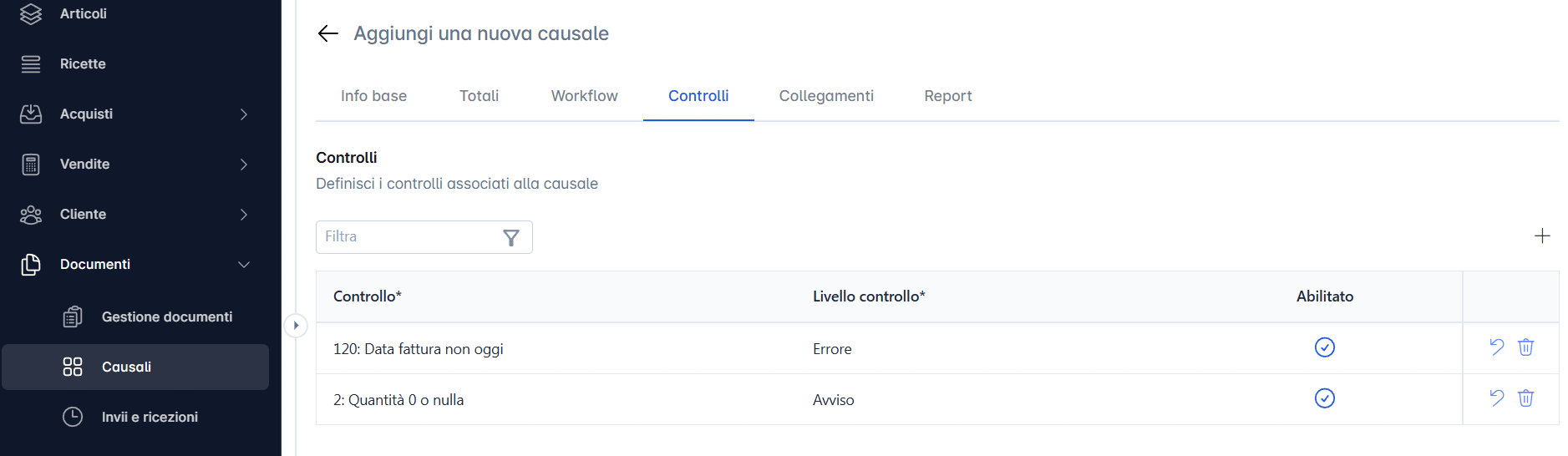
Nella tab Controlli associ alla causale le regole di validazione da applicare sul documento.
Per ogni riga:
| Campo | Significato |
|---|---|
| Controllo | Quale controllo usare, scelto dall’anagrafica Controlli. |
| Livello controllo | Gravità (es. Errore: blocca o segnala in modo più forte). |
| Abilitato | Se il controllo è attivo su questa causale. |
Anagrafica Controlli (con query personalizzate)
Anche i controlli si definiscono in un’anagrafica dedicata, poi si collegano alla causale.
Come aprirla:
- Nella lista Causali apri i tre puntini.
- Scegli Controlli.
Si apre Gestisci controlli documento.
| Campo | Significato |
|---|---|
| Codice | Identificativo del controllo. |
| Nome | Nome descrittivo (es. Quantità 0 o nulla). |
| Controllo di riga | Se attivo, il controllo lavora sulle singole righe articolo; altrimenti sul documento intero. |
| Query di controllo | Query personalizzata che individua i casi non validi. |
| Messaggio | Testo mostrato all’utente quando il controllo scatta. |
In pratica: la query dice quando c’è un problema; il messaggio dice cosa comunicare all’utente; nella causale scegli quali controlli applicare e a che livello.
Collegamenti / Report
Tab aggiuntive per relazioni tra documenti e reportistica collegata alla causale.
Dove si gestiscono le anagrafiche collegate
Dal menu ⋮ della pagina Causali puoi aprire anche:
- Progressivi di magazzino (i contatori usati nelle operazioni del Workflow)
- Totali documento
- Controlli
- Stati documento, Tipi documento, Contatori, Voci di spesa, Sorgenti dati
Promemoria utili
- I campi con
*sono obbligatori. - Usa nomi chiari (es.
Carico da fornitore) per facilitare il lavoro operativo. - Prima di disabilitare o eliminare una causale, verifica che non sia usata nei flussi quotidiani.
- Per Totali e Controlli: prima crea/modifica l’anagrafica (con eventuali query), poi associala nella tab della causale.
- Le operazioni sui progressivi si configurano sulla transizione del Workflow, non sulla sola Info base.