I listini di acquisto servono a definire (per un fornitore) a quali condizioni comprare gli articoli: in particolare, la valuta, il periodo di validità e le righe con articoli e costi.
Come arrivare alla pagina
- Accedi al backoffice.
- Nel menu laterale sinistro apri Acquisti.
- Clicca Listini di acquisto.
La lista dei listini
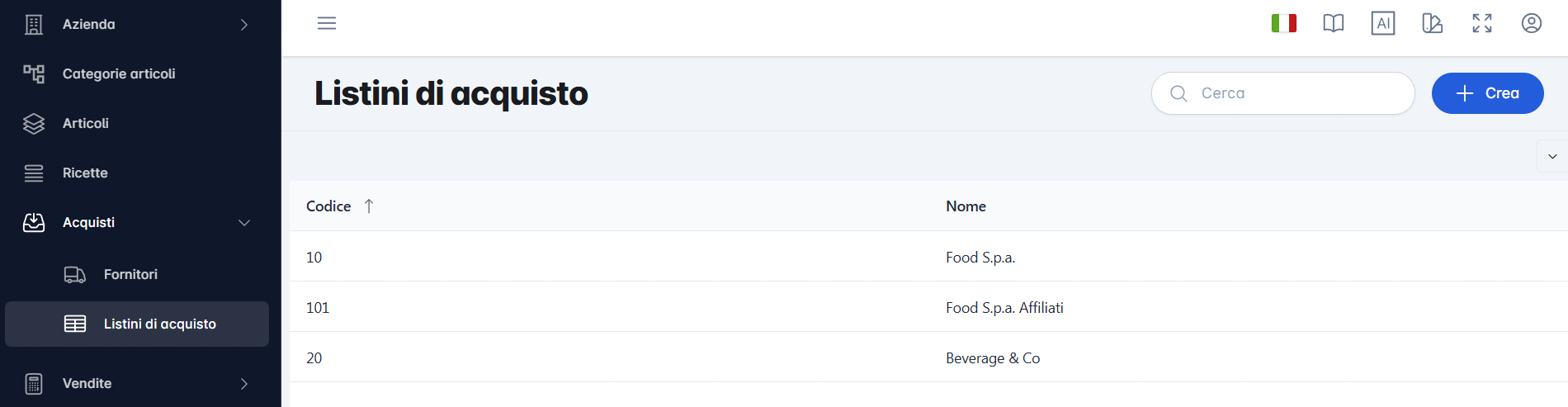
Dopo l’apertura vedi l’elenco dei listini già creati.
Nella pagina trovi:
- Cerca: filtra i listini digitando parte del codice o del nome.
- Tabella: ogni riga rappresenta un listino (vedi codice e fornitore/nome).
- Paginazione: per cambiare pagina.
Per aprire/modificare un listino: clicca una riga della tabella.
Creare un nuovo listino
- Nella pagina Listini di acquisto clicca + Crea.
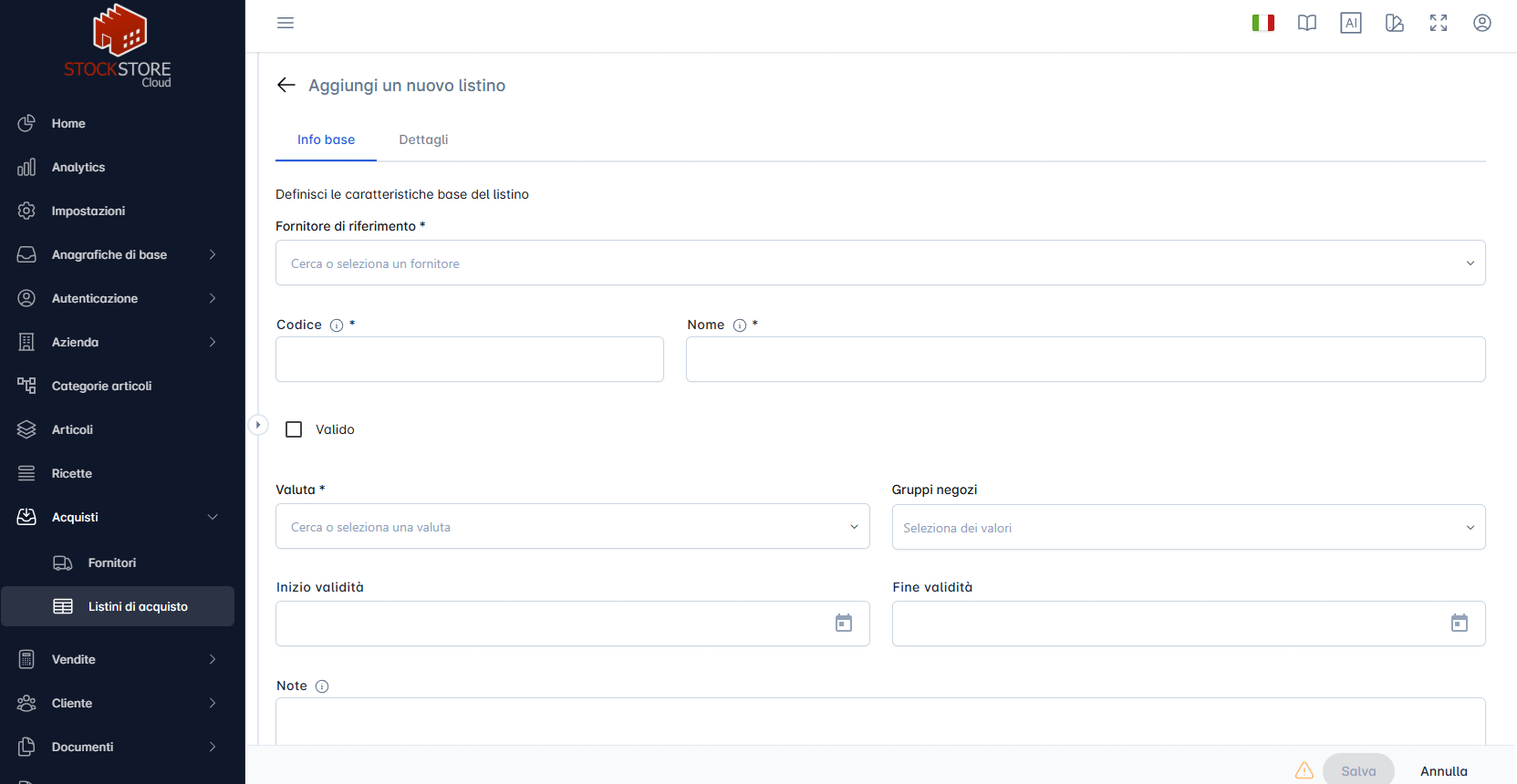
- Nel pannello Aggiungi un nuovo listino compila la scheda Info base.
- Poi apri la tab Dettagli per inserire le righe (articoli e costi).
- Quando è tutto pronto, clicca Salva.
Scheda “Info base”
Qui imposti le caratteristiche generali del listino.
Campi principali:
| Campo | Obbligatorio | Significato |
|---|---|---|
| Fornitore di riferimento | Sì | Il fornitore a cui si riferisce il listino. |
| Codice | Sì | Codice interno del listino (serve per riconoscerlo in elenco e nelle ricerche). |
| Nome | Sì | Nome del listino (di solito descrittivo, per capirlo subito). |
| Valido | No | Se spuntato, il listino è attivo. |
| Valuta | No | La valuta usata per i costi del listino. |
| Gruppi negozi | No | Consente di associare il listino a uno o più gruppi di negozi (se usati nel vostro setup). |
| Inizio validità | No | Data di inizio periodo in cui il listino è valido. |
| Fine validità | No | Data di fine periodo in cui il listino è valido. |
| Note | No | Spazio per annotazioni interne. |
Scheda “Dettagli”
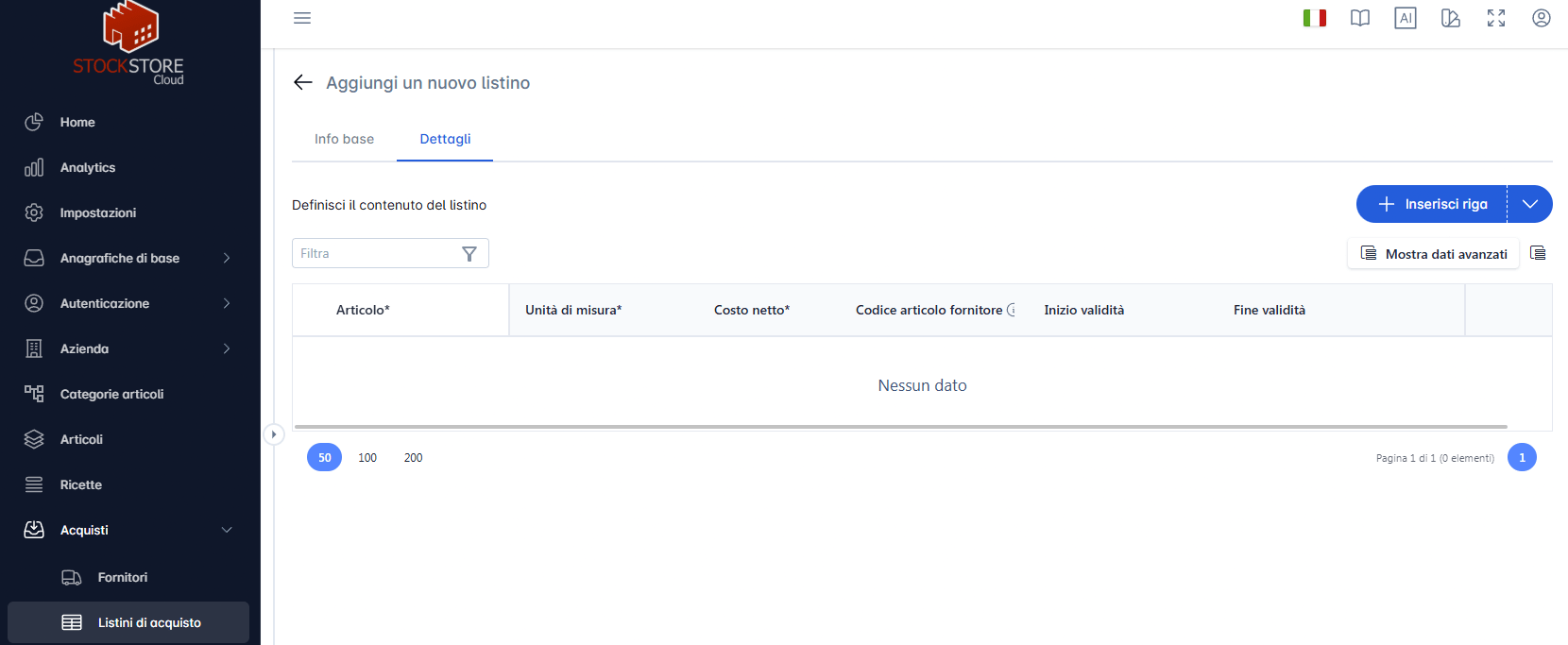
Nella tab Dettagli definisci “cosa comprare” e “a che costo” per quel listino.
- Clicca Inserisci riga.
- Nella nuova riga:
- scegli Articolo
- scegli Unità di misura
- inserisci Costo netto
- (Opzionale) Puoi aggiungere ulteriori informazioni attivando o mostrando dati extra.
Modalità di inserimento righe (menu di “Inserisci riga”)
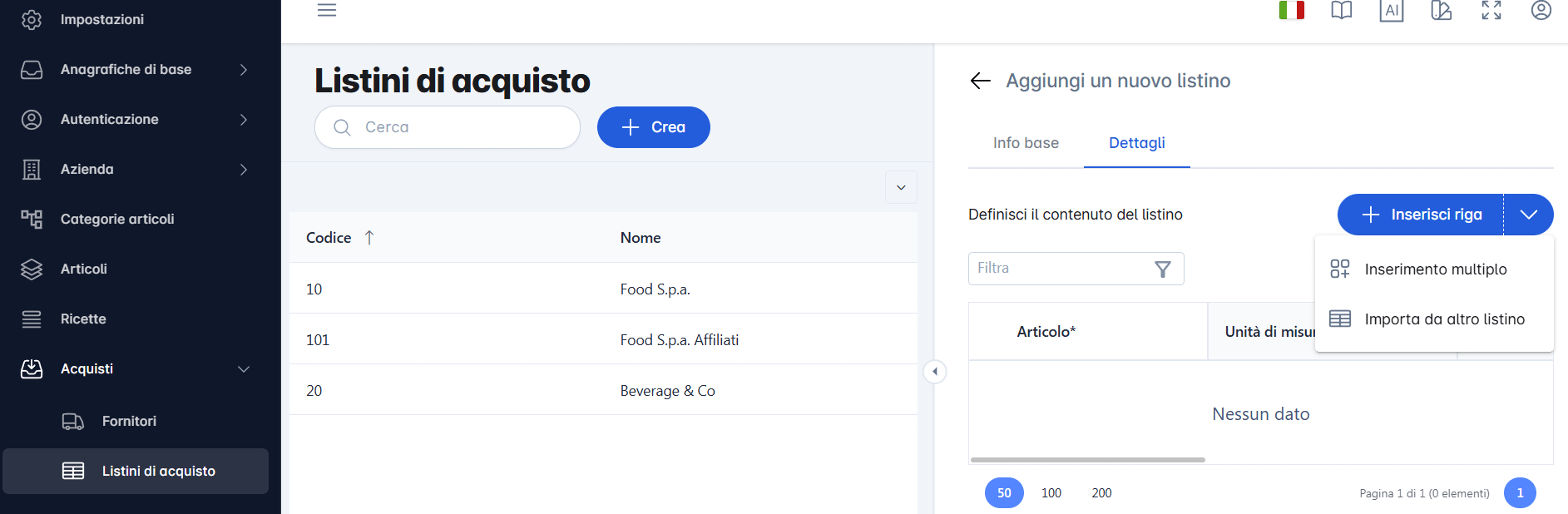
Se accanto a Inserisci riga apri il menu a tendina, puoi scegliere come inserire più righe senza doverle compilare una per una.
| Voce menu | Significato |
|---|---|
| Inserimento multiplo | Apre un inserimento rapido per aggiungere più righe in una sola operazione. |
| Importa da altro listino | Importa righe da un listino già esistente, così puoi partire da una base e poi completare/modificare ciò che serve. |
 Campi principali in una riga
| Campo | Obbligatorio | Significato |
|---|---|---|
| Articolo | Sì | L’articolo (prodotto) per cui vale questo costo. |
| Unità di misura | Sì | L’unità con cui è espresso il costo. |
| Costo netto | Sì | Il costo (al netto) dell’articolo per il listino. |
Se vuoi vedere campi extra
Per cambiare quali colonne sono visibili nella griglia, usa Selezione colonne.
In “dati extra” compaiono anche informazioni come:
- Codice articolo fornitore e Descrizione fornitore
- Sconti % A–E (quando previsti)
- Unità di misura ordine
- Inizio/fine validità e Valido (anche per la riga, se mostrate)
- Note e Ultimo aggiornamento
Modificare un listino esistente
- Vai su Acquisti → Listini di acquisto.
- Clicca la riga del listino che vuoi modificare.
- Aggiorna:
- tab Info base (fornitore/codice/nome/dati generali)
- tab Dettagli (righe articoli e costi)
- Clicca Salva per applicare le modifiche.
Eliminare un listino
Entra nella riga del listino, in basso trovi l’azione Elimina.
Promemoria utili
- I campi con
*sono quelli che bloccano il salvataggio finché non sono compilati. - Se la sezione Dettagli evidenzia Errori, apri la griglia e completa i campi mancanti nelle righe.
- Usa Valido e le date di validità per evitare listini “vecchi” o non più utilizzabili.