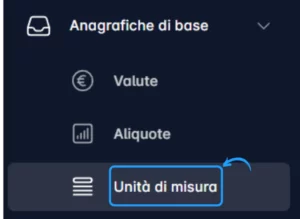
 Effettua l’accesso con il tuo account operatore nell’interfaccia backend. Dal menu laterale, accedi alla sezione “Anagrafiche di base” e seleziona “Unità di misura”. Il sistema include già alcune unità di misura preconfigurate.
Creare una nuova unità di misura
 Clicca sul pulsante blu “Crea” in alto a destra. Per ulteriori dettagli, puoi consultare il video tutorial disponibile di seguito.
Riassunto delle istruzioni:
Prima sezione – Info base
- Codice: codice identificativo dell’unità di misura.
- Nome: descrizione dell’unità di misura.
Seconda sezione – Fattori di conversione
Gestisci i fattori di conversione per trasformare quantità da un’unità di misura di origine a una di destinazione.
Un fattore di conversione è un valore numerico che permette questa trasformazione. Ad esempio: per convertire da chilogrammi (KG) a grammi (GR), il fattore di conversione è 0,001. Formula: 1 KG × 0,001 = 1 GR (o, in altri termini, 1 KG corrisponde a 1000 GR).
Clicca su “+” per aggiungere un nuovo fattore di conversione e specifica i parametri richiesti.
Compila tutti i campi necessari e clicca su Salva per confermare la creazione dell’unità di misura.
Cancella un’unità di misura
Torna alla pagina “Unità di misura” per visualizzare l’elenco delle unità disponibili.
Seleziona l’unità di misura che desideri rimuovere, clicca su “Elimina” in basso a destra.
Conferma l’operazione: l’unità di misura sarà rimossa definitivamente.